
Thiết lập Mac mini lần đầu: cần chuẩn bị gì và làm theo thứ tự nào
Để thiết lập Mac mini lần đầu, bạn cần màn hình, bàn phím và chuột vì trong hộp chỉ có máy và dây nguồn. Cắm nguồn, nối màn hình vào cổng Thunderbolt hoặc HDMI ở mặt sau, nối bàn phím, chuột, bấm nút nguồn rồi làm theo Setup Assistant: chọn ngôn ngữ, Wi-Fi, chuyển dữ liệu, tạo tài khoản.
 Tác giả Mac MinimalĐăng ngày Cập nhật 8 phút đọc
Tóm tắt nhanh
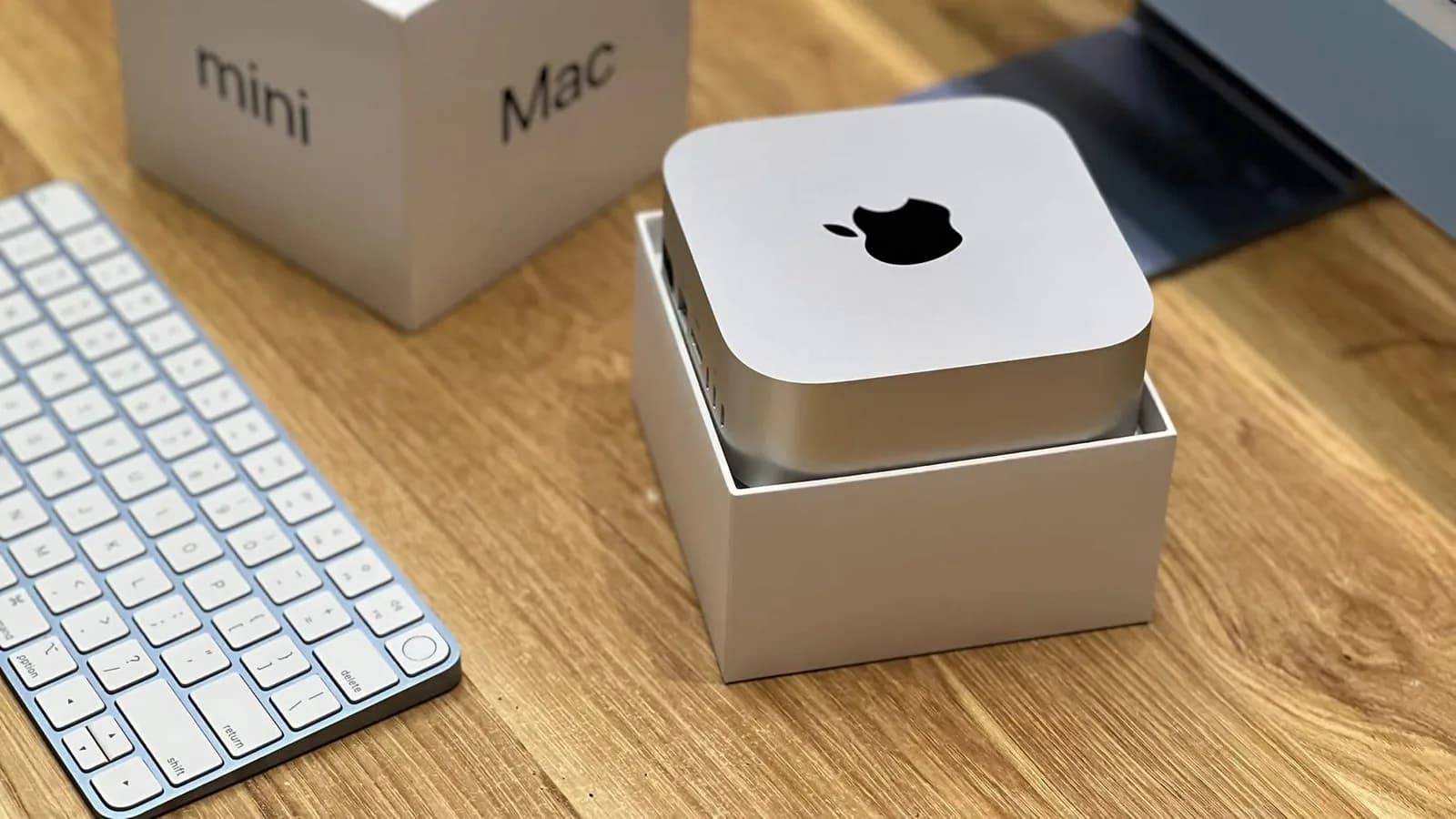
- Trong hộp Mac mini chỉ có máy và dây nguồn dài 1,8 m; màn hình, bàn phím, chuột bạn tự chuẩn bị.
- Màn hình cắm vào cổng Thunderbolt (USB-C) hoặc HDMI ở mặt sau. Hai cổng USB-C mặt trước không xuất hình.
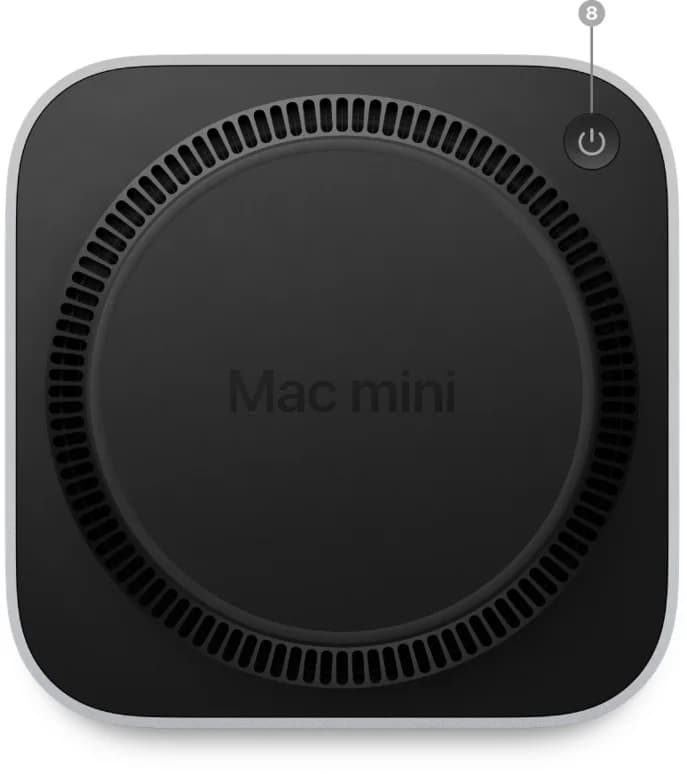
- Trên Mac mini đời hiện tại, nút nguồn nằm ở mặt đáy máy.
- Bàn phím, chuột Magic ghép đôi bằng cách cắm cáp vào máy một lần, sau đó dùng không dây qua Bluetooth.
- Setup Assistant lần lượt hỏi ngôn ngữ, Wi-Fi, cách chuyển dữ liệu, trợ năng, tài khoản máy và Tài khoản Apple.
Mục lục
Trong hộp Mac mini có gì, cần mua thêm gì?
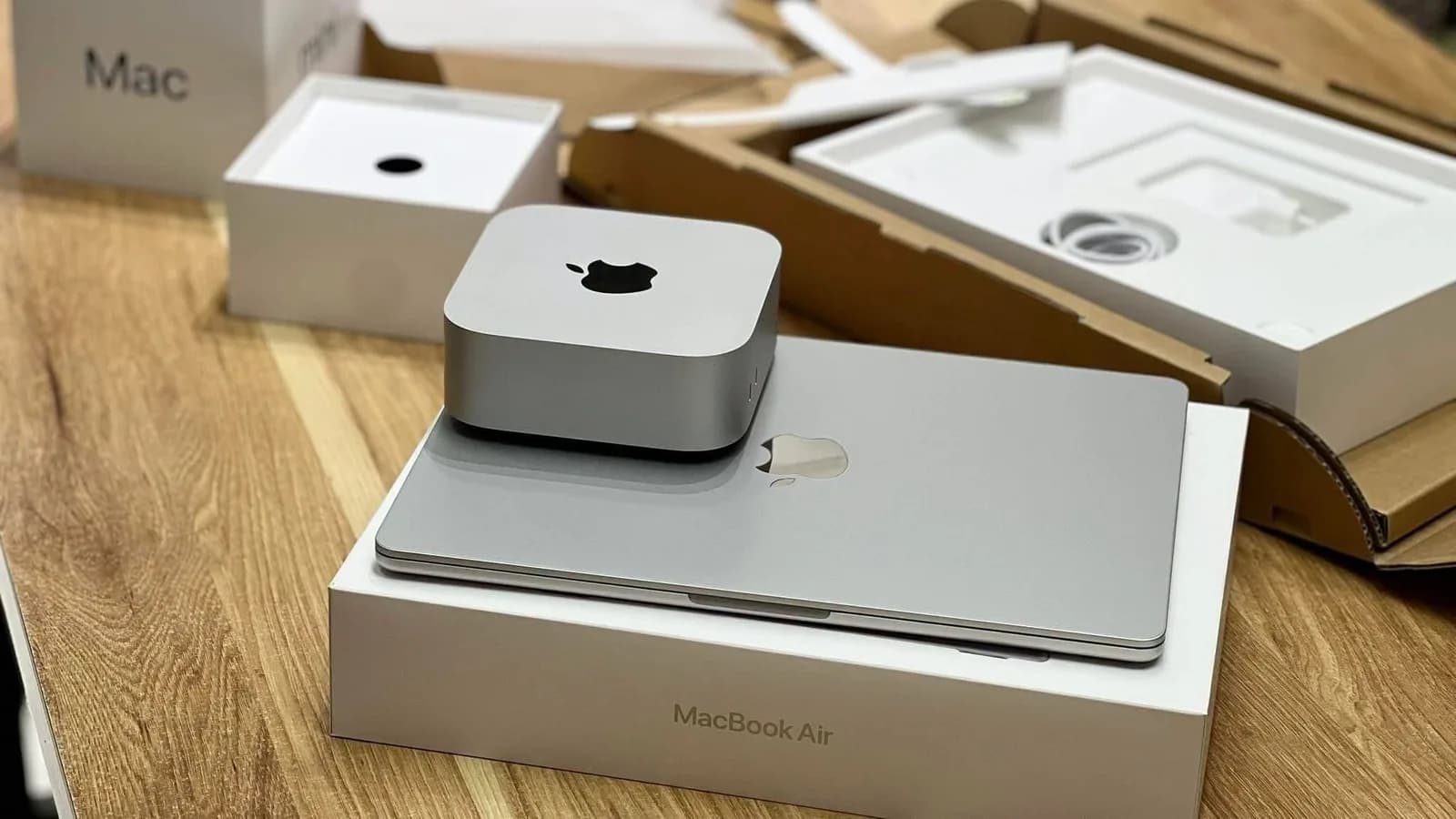
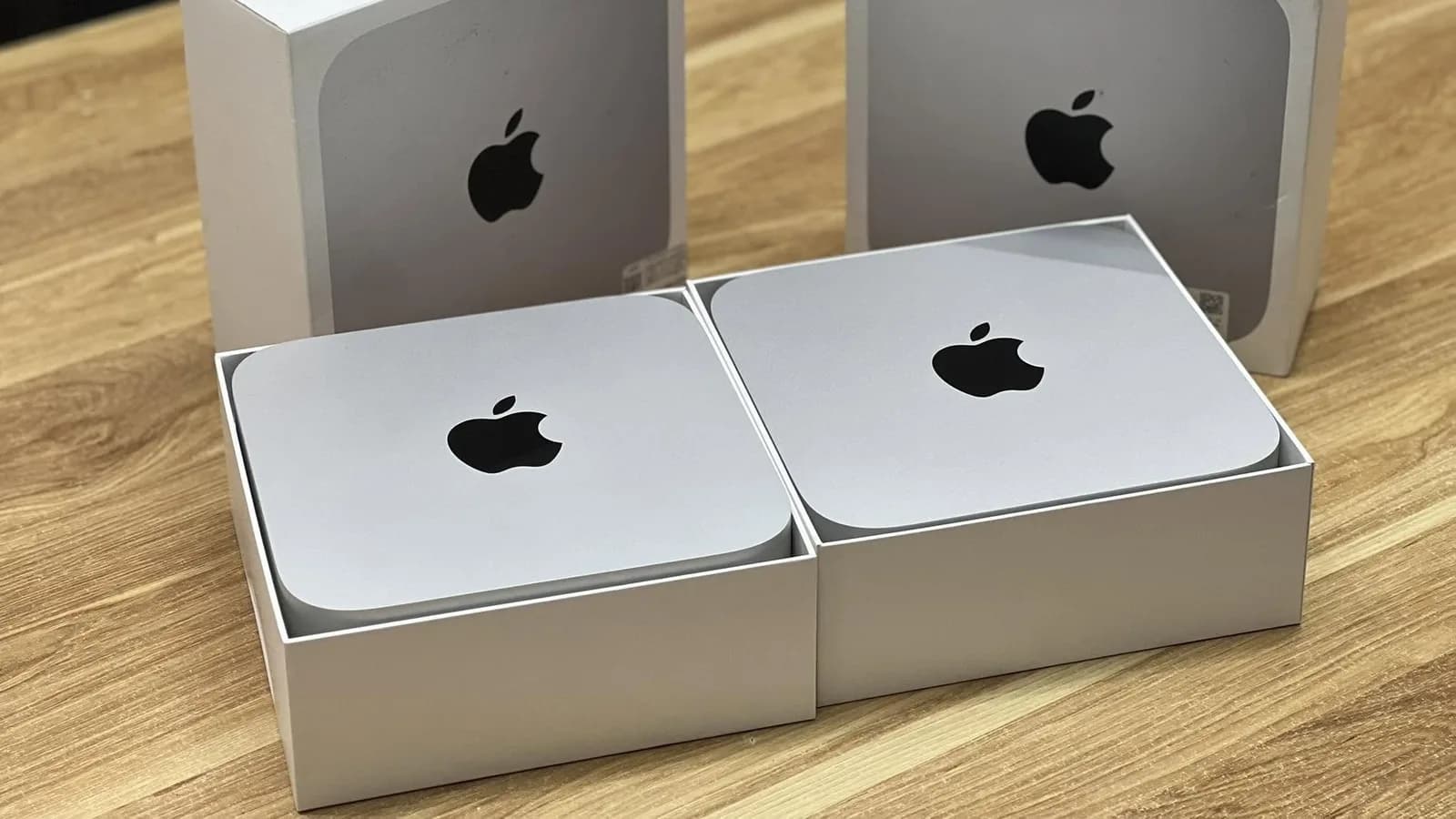
Theo trang thông số của Apple, hộp Mac mini gồm đúng hai món: Mac mini và dây nguồn dài 1,8 m. Điều này đúng với cả Mac mini 2024 (M4, M4 Pro) và Mac mini 2026 (M6, M5 Pro). Máy không kèm màn hình, bàn phím, chuột hay cáp hình.
Vì vậy trước khi mở hộp, bạn nên có sẵn:
- Một màn hình có cổng HDMI, USB-C hoặc Thunderbolt, kèm cáp phù hợp. TV có cổng HDMI cũng dùng được.
- Bàn phím và chuột (hoặc bàn di). Loại có dây USB-C là dễ nhất cho lần thiết lập đầu tiên.
- Kết nối mạng: Wi-Fi hoặc cáp Ethernet.
- Tài khoản Apple nếu bạn đã có, và máy Mac cũ hoặc ổ sao lưu Time Machine nếu muốn chuyển dữ liệu.
Làm quen với các cổng trên Mac mini
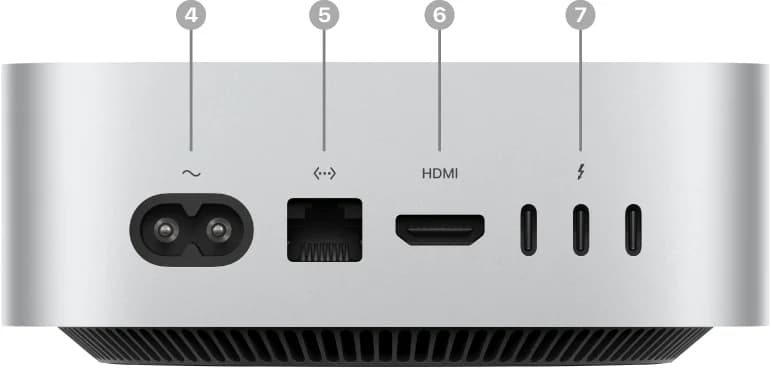
Tài liệu "Take a tour of Mac mini" của Apple mô tả máy đời hiện tại như sau:
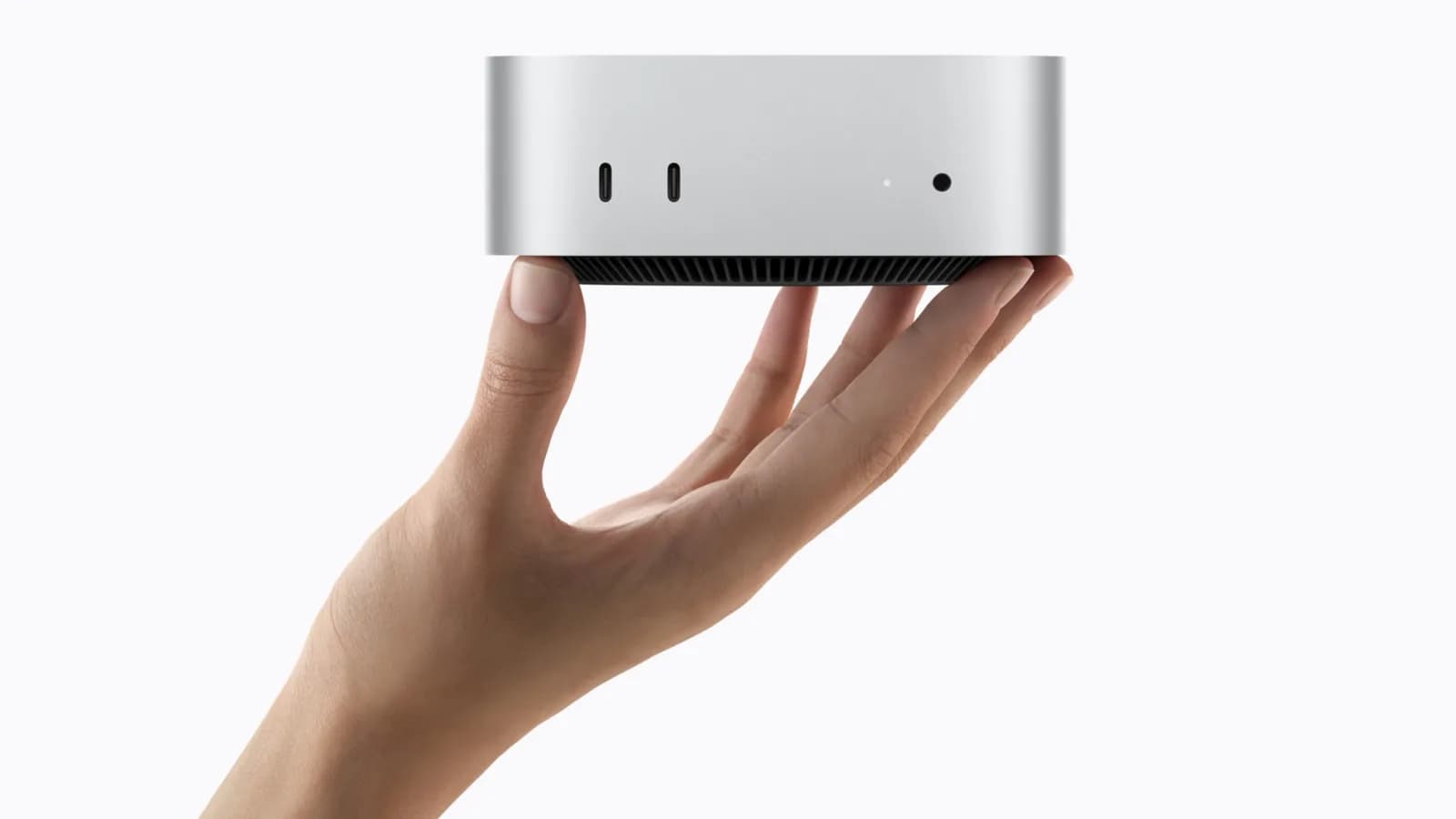
- Mặt trước: hai cổng USB-C, đèn báo trạng thái và jack tai nghe 3,5 mm.
- Mặt sau: cổng nguồn, cổng Ethernet, cổng HDMI và ba cổng Thunderbolt (USB-C).
- Mặt đáy: nút nguồn.
Có hai lưu ý dễ nhầm. Thứ nhất, hai cổng USB-C mặt trước không xuất hình, nên màn hình phải cắm ở mặt sau. Thứ hai, thiết bị chỉ dùng chuẩn Thunderbolt không tương thích với cổng USB-C mặt trước; hãy cắm chúng vào cổng Thunderbolt mặt sau. Ổ cứng, USB, đầu đọc thẻ dùng chuẩn USB thông thường thì cắm mặt trước hay mặt sau đều được.
Bốn bước cắm dây trước khi bật máy
Apple khuyên đặt máy trên bề mặt cứng, vững và thoáng khí ở phía dưới lẫn xung quanh, rồi làm theo thứ tự sau.
- Cắm nguồn. Nối dây nguồn kèm máy vào cổng nguồn ở mặt sau, đầu còn lại vào ổ điện.
- Nối màn hình. Cắm điện cho màn hình (nếu cần), bật màn hình, rồi dùng cáp của màn hình nối vào cổng Thunderbolt hoặc HDMI ở mặt sau Mac mini.
- Nối bàn phím và chuột. Dùng cáp đi kèm để cắm vào cổng USB-C hoặc Thunderbolt. Với Magic Keyboard, Magic Mouse hay Magic Trackpad, cắm cáp, gạt công tắc sang vị trí hiện màu xanh để ghép đôi; sau đó có thể rút cáp và dùng không dây.
- Bật máy. Bấm nút nguồn ở mặt đáy Mac mini.
Nếu cáp màn hình không khớp cổng trên máy, bạn cần đầu chuyển hoặc đổi sang cáp khác. Ví dụ theo bảng của Apple: màn hình HDMI dùng cáp HDMI; màn hình USB-C dùng cáp USB-C; màn hình DisplayPort cần đầu chuyển USB-C sang DisplayPort.
Các bước trong Setup Assistant
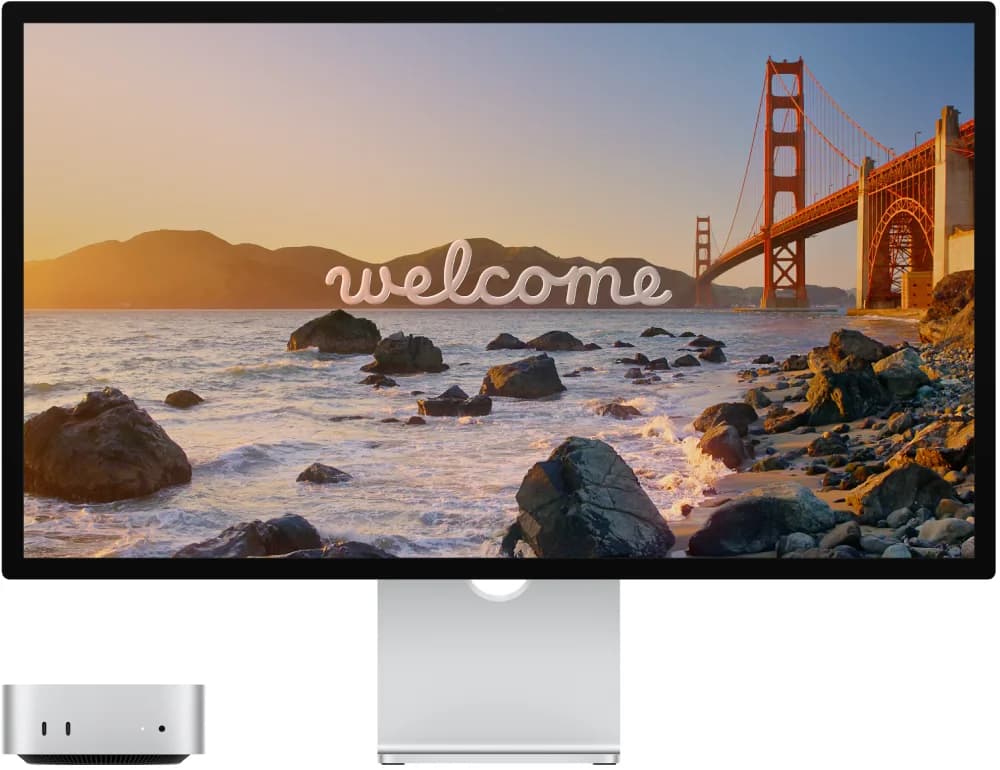
Setup Assistant (Trợ lý thiết lập) dẫn bạn qua các bước đầu tiên. Bắt đầu bằng việc chọn ngôn ngữ, sau đó lần lượt:
- Kết nối Wi-Fi. Chọn mạng và nhập mật khẩu. Nếu dùng cáp Ethernet, chọn mục các tuỳ chọn mạng khác và làm theo hướng dẫn.
- Chọn cách thiết lập. Thiết lập như máy mới, thiết lập bằng iPhone hoặc iPad, hoặc chuyển dữ liệu từ máy Mac khác, máy Windows, bản sao lưu Time Machine hay ổ khởi động.
- Trợ năng. Xem các tuỳ chọn cho thị giác, thính giác, vận động, giọng nói và nhận thức, hoặc bỏ qua để cài sau.
- Tạo tài khoản máy. Nhập tên và đặt mật khẩu. Mật khẩu này dùng để mở khoá máy và xác nhận các thay đổi quan trọng.
- Đăng nhập Tài khoản Apple. Dùng email hoặc số điện thoại và mật khẩu bạn đang dùng trên thiết bị Apple khác, hoặc tạo tài khoản mới.
- Hoàn tất. Chọn các thiết lập như Dịch vụ định vị, giao diện, Apple Intelligence và Siri.
Ở bước chọn cách thiết lập, nếu bạn có máy Mac cũ thì đây là lúc thuận tiện nhất để chuyển dữ liệu. Chi tiết xem bài chuyển dữ liệu sang Mac mới bằng Migration Assistant. Apple lưu ý Apple Intelligence trên macOS 27 trở lên chưa có ở mọi ngôn ngữ và khu vực.
Việc nên làm ngay sau khi thiết lập xong
Khi Setup Assistant kết thúc, máy đã sẵn sàng. Có ba việc nên làm sớm:
- Bật sao lưu. Apple nêu hai cách: iCloud để đồng bộ ảnh, tệp, ghi chú, mật khẩu (iCloud không sao lưu toàn bộ máy; tài khoản có sẵn 5GB), và Time Machine để sao lưu toàn bộ máy sang ổ cứng ngoài, một máy Mac khác trong mạng hoặc thiết bị NAS.
- Chỉnh màn hình. Vào Cài đặt hệ thống > Màn hình để chọn độ phân giải, độ sáng, hồ sơ màu, và chọn mở rộng hay phản chiếu khi dùng nhiều màn hình.
- Ghép đôi phụ kiện Bluetooth. Vào Cài đặt hệ thống > Bluetooth, chọn thiết bị trong danh sách thiết bị ở gần rồi bấm Kết nối.
Nếu cắm nhiều màn hình, Apple khuyên nối màn hình có độ phân giải cao nhất trước. Số màn hình tối đa tuỳ đời máy: Mac mini M4, M6 và các bản Pro tương ứng hỗ trợ tới ba màn hình; Mac mini M1 hỗ trợ tới hai.
Chưa có máy? Vài cấu hình Mac mini đang có
Các bước trong bài áp dụng cho Mac mini thiết kế mới (2024 trở đi). Với Mac mini M1, M2, phần Setup Assistant giống hệt, chỉ khác vị trí cổng. Dưới đây là vài cấu hình tại Mac Minimal; bạn có thể xem máy trực tiếp tại 109 Trung Phụng, Đống Đa, Hà Nội.
Xem thêm toàn bộ Mac mini, hoặc đọc bài chọn RAM và SSD cho Mac mini trước khi quyết định cấu hình.
Câu hỏi thường gặp
Mac mini có kèm bàn phím, chuột và màn hình không?
Không. Theo thông số của Apple, trong hộp chỉ có Mac mini và dây nguồn dài 1,8 m. Bạn cần tự chuẩn bị màn hình, cáp hình, bàn phím và chuột hoặc bàn di.
Nút nguồn Mac mini nằm ở đâu?
Trên Mac mini đời hiện tại, nút nguồn nằm ở mặt đáy máy. Apple cũng cho biết máy có thể bật khi được cắm điện: nếu đang cắm, rút điện khoảng ba mươi giây rồi cắm lại.
Cắm màn hình vào cổng USB-C mặt trước có được không?
Không. Hai cổng USB-C mặt trước của Mac mini không hỗ trợ xuất hình. Hãy cắm màn hình vào một trong ba cổng Thunderbolt hoặc cổng HDMI ở mặt sau.
Dùng bàn phím Bluetooth không phải của Apple để thiết lập lần đầu được không?
Lần đầu ghép đôi một phụ kiện Bluetooth, bạn phải thao tác trong Cài đặt hệ thống > Bluetooth, tức là cần điều khiển được máy trước. Vì vậy cách chắc chắn nhất là dùng bàn phím và chuột có dây cho lần thiết lập đầu, rồi ghép đôi phụ kiện Bluetooth sau.
Có bắt buộc đăng nhập Tài khoản Apple khi thiết lập không?
Setup Assistant có bước đăng nhập Tài khoản Apple; nếu chưa có bạn có thể tạo mới. Tài khoản này cần cho iCloud, App Store và tính năng Tìm. Tài khoản máy (tên và mật khẩu đăng nhập máy) là bước riêng và bạn luôn phải tạo.
Nguồn tham khảo
Các trang dưới đây đã được mở và đối chiếu khi viết bài.
- Set up your Mac mini — Mac mini Getting Started Guide — Apple Support
- Take a tour of Mac mini — Apple Support
- Connect displays to your Mac mini — Apple Support
- Connect accessories to your Mac mini — Apple Support
- Back up and restore your Mac mini — Apple Support
- Mac mini (M6 or M5 Pro) - Tech Specs — Apple Support
- Mac mini (2024) - Tech Specs — Apple Support
- Mac mini (M1, 2020) - Tech Specs — Apple Support
Mac Minimal — cửa hàng chuyên Mac mini và Mac Studio tại 109 Trung Phụng, Đống Đa, Hà Nội. Bài viết dựa trên tài liệu chính thức của Apple, có ghi nguồn ở cuối bài.
Bài liên quan
Chuyển dữ liệu sang Mac mới bằng Migration Assistant: hướng dẫn cho Mac mini
Migration Assistant chuyển tài liệu, ứng dụng, tài khoản và cài đặt từ Mac cũ sang Mac mới mà không xoá gì trên máy cũ. Bài viết đi từng bước theo tài liệu Apple, kèm lưu ý khi cả hai máy đều là Mac mini.
Mac mini M6 và M5 Pro: thông số chính thức, giá bán và khác gì Mac mini M4
Mac mini 2026 dùng chip M6 hoặc M5 Pro, thêm Wi-Fi 7, Bluetooth 6 và Ethernet 2.5Gb. Tóm tắt thông số chính thức, giá Apple công bố và điểm khác so với Mac mini M4.
Kiểm tra Mac mini cũ trước khi mua: 6 bước theo tài liệu Apple
Trước khi trả tiền cho một chiếc Mac mini đã qua sử dụng, hãy đối chiếu số sê-ri, tra bảo hành trên trang của Apple, chắc chắn máy không dính Khoá kích hoạt, chạy Apple Diagnostics và thử từng cổng.