Mac mini 16GB hay 24GB? Cách chọn RAM và SSD theo nhu cầu
Với văn phòng, học tập, web và giải trí, Mac mini 16GB RAM là mức khởi điểm hợp lý. Hãy chọn 24GB hoặc 32GB nếu bạn thường mở nhiều ứng dụng nặng, chạy máy ảo, dựng video hay chạy AI trên máy. SSD 256GB hợp khi dữ liệu lớn nằm trên ổ ngoài hoặc iCloud; còn lại chọn 512GB.
 Tác giả Mac MinimalĐăng ngày Cập nhật 9 phút đọc
Tóm tắt nhanh
- Apple liệt kê RAM và SSD là tuỳ chọn cấu hình khi đặt máy, vì vậy hãy xem cấu hình lúc mua là cấu hình dùng lâu dài.
- Mac mini M4 và M6 khởi điểm 16GB RAM, tuỳ chọn 24GB hoặc 32GB; Mac mini M1 và M2 khởi điểm 8GB.
- Activity Monitor có biểu đồ Memory Pressure và chỉ số Swap Used giúp bạn biết máy hiện tại có đang thiếu RAM hay không.
- SSD thiếu có thể bù bằng ổ ngoài hoặc iCloud; RAM thiếu thì không có cách bù tương đương.
- Khi ngân sách có hạn, ưu tiên RAM trước, SSD sau.
Mục lục
Vì sao phải chọn RAM và SSD ngay từ lúc mua?
Trên trang thông số của Apple, bộ nhớ và dung lượng lưu trữ của Mac mini nằm trong mục Configure to Order: bạn chọn mức mình muốn khi đặt máy. Tài liệu của Apple không mô tả cách nâng cấp RAM hay SSD sau khi mua cho các đời Mac mini dùng Apple silicon. Danh mục của Mac Minimal cũng phản ánh điều này: mỗi mức RAM và SSD là một sản phẩm riêng với giá riêng.
Vì vậy cách nghĩ an toàn là: cấu hình bạn chọn hôm nay sẽ theo bạn suốt vòng đời máy. Chọn thiếu thì phải đổi máy; chọn thừa thì tốn tiền cho thứ không dùng tới. Phần còn lại của bài giúp bạn chọn vừa đủ.
Các mức RAM và SSD Apple cung cấp theo từng đời Mac mini
| Đời máy | RAM khởi điểm | RAM tuỳ chọn | SSD khởi điểm | SSD tuỳ chọn |
|---|---|---|---|---|
| Mac mini M1 (2020) | 8GB | 16GB | 256GB | 512GB, 1TB, 2TB |
| Mac mini M2 (2023) | 8GB | 16GB, 24GB | 256GB | 512GB, 1TB, 2TB |
| Mac mini M2 Pro (2023) | 16GB | 32GB | 512GB | 1TB, 2TB, 4TB, 8TB |
| Mac mini M4 (2024) | 16GB | 24GB, 32GB | 256GB | 512GB, 1TB, 2TB |
| Mac mini M4 Pro (2024) | 24GB | 48GB, 64GB | 512GB | 1TB, 2TB, 4TB, 8TB |
| Mac mini M6 (2026) | 16GB | 24GB, 32GB | 256GB | 512GB, 1TB, 2TB |
| Mac mini M5 Pro (2026) | 24GB | 48GB, 64GB | 512GB | 1TB, 2TB, 4TB, 8TB |
Tuỳ chọn cấu hình chính thức theo trang thông số của Apple
Hai điều rút ra từ bảng. Một, từ đời M4, mức khởi điểm đã là 16GB, gấp đôi đời M1 và M2. Hai, nếu cần trên 32GB RAM thì phải lên bản chip Pro, hoặc chuyển sang Mac Studio. Khi mua máy đã qua sử dụng, hãy luôn đối chiếu cấu hình thật trong About This Mac; cách làm có trong bài kiểm tra Mac mini cũ trước khi mua.
Tự kiểm tra: máy hiện tại của bạn có thiếu RAM không?
Nếu bạn đang dùng một máy Mac, cách chọn chính xác nhất là xem máy đó đang chịu tải bộ nhớ thế nào. Mở ứng dụng Activity Monitor (Giám sát hoạt động), chọn thẻ Memory và nhìn phần dưới cửa sổ. Theo hướng dẫn của Apple:
- Memory Pressure (áp lực bộ nhớ): biểu đồ cho biết bộ nhớ đang đáp ứng nhu cầu xử lý hiệu quả đến đâu. Nó được tính từ lượng bộ nhớ trống, tốc độ swap, bộ nhớ wired và bộ nhớ đệm tệp.
- Physical Memory: lượng RAM lắp trong máy.
- Memory Used: lượng RAM đang dùng, gồm App Memory, Wired Memory và Compressed.
- Compressed: lượng bộ nhớ đã được nén. Khi máy gần chạm giới hạn, ứng dụng không hoạt động bị nén lại để nhường chỗ cho ứng dụng đang dùng.
- Swap Used: dung lượng trên ổ khởi động được dùng để hoán đổi dữ liệu ra vào RAM.
Cách dùng thực tế: làm việc như ngày thường trong vài giờ, mở đủ các ứng dụng bạn hay dùng cùng lúc, rồi xem biểu đồ Memory Pressure và chỉ số Swap Used. Nếu biểu đồ ổn định và swap thấp, mức RAM hiện tại đang đủ, bạn có thể giữ mức đó trên máy mới. Nếu máy liên tục phải nén bộ nhớ và swap tăng cao ngay cả với công việc thường ngày, hãy chọn mức RAM cao hơn một bậc.
16GB, 24GB hay 32GB: chọn theo cách bạn làm việc
Các gợi ý dưới đây mang tính định hướng, không phải kết quả đo. Nhu cầu thật phụ thuộc vào ứng dụng và thói quen của từng người, nên hãy kết hợp với bước tự kiểm tra ở trên.
| Nhóm công việc | Mức nên cân nhắc | Lý do |
|---|---|---|
| Văn phòng, học tập, web, xem phim | 16GB | Là mức khởi điểm của Mac mini M4 và M6 |
| Chỉnh ảnh, thiết kế 2D, lập trình web | 16GB hoặc 24GB | Lên 24GB nếu thường mở nhiều ứng dụng nặng cùng lúc |
| Dựng video, làm nhạc nhiều track, máy ảo | 24GB hoặc 32GB | Các tác vụ này giữ nhiều dữ liệu trong bộ nhớ |
| Chạy mô hình AI trên máy, dữ liệu lớn | 32GB trở lên | Cần trên 32GB thì xem bản chip Pro hoặc Mac Studio |
Gợi ý mức RAM theo nhóm công việc (định tính)
Còn mức 8GB trên Mac mini M1 và M2 thì sao? Đó là mức khởi điểm Apple bán ở các đời này, và tại Mac Minimal ở thời điểm đăng bài, các máy 8GB là những chiếc Mac mini có giá thấp nhất. Nó phù hợp nếu nhu cầu của bạn gọn trong các tác vụ cơ bản; nếu định dùng máy nhiều năm hoặc hay mở nhiều thứ cùng lúc, bản 16GB sẽ thoải mái hơn.
SSD 256GB hay 512GB?
Khác với RAM, dung lượng lưu trữ có thể bù từ bên ngoài. Trước tiên, xem bạn đang dùng bao nhiêu: trên máy Mac, vào Cài đặt hệ thống > Cài đặt chung > Dung lượng để xem từng nhóm tệp chiếm bao nhiêu chỗ.
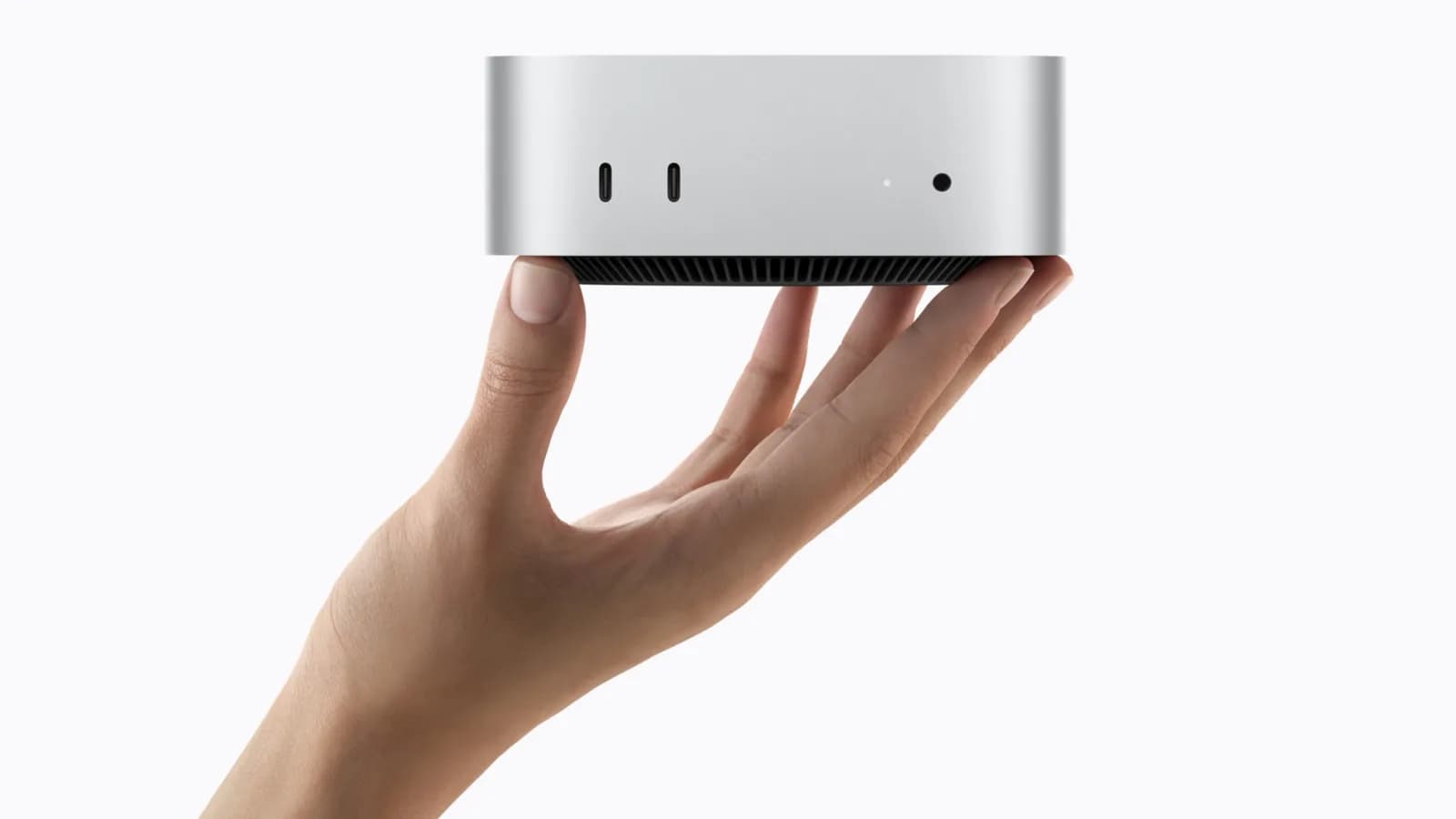
- Ổ ngoài: Apple gợi ý chuyển tệp sang thiết bị lưu trữ khác, nhất là ảnh và video vì chúng chiếm nhiều dung lượng. Mac mini thiết kế mới có hai cổng USB-C mặt trước tốc độ tới 10Gb/s và ba cổng Thunderbolt mặt sau (tới 40Gb/s trên M4 và M6, tới 120Gb/s trên bản Pro).
- iCloud: macOS có thể tối ưu dung lượng bằng cách dùng iCloud để tự giải phóng chỗ khi cần. Tệp lưu trên iCloud tính vào gói dung lượng iCloud của bạn.
- Sao lưu: Time Machine cần một thiết bị riêng như ổ cứng ngoài, nên ổ sao lưu không tính vào SSD trong máy.
Từ đó có thể chia làm hai trường hợp. 256GB hợp lý khi bạn làm việc chủ yếu với tài liệu, web và ứng dụng thông thường, hoặc chấp nhận để thư viện ảnh, video, dự án cũ trên ổ ngoài. Nên chọn 512GB trở lên khi bạn cài nhiều ứng dụng lớn, làm việc trực tiếp với video hoặc thư viện ảnh lớn trên ổ trong, hay không muốn gắn thêm ổ ngoài trên bàn.
Gợi ý cấu hình theo tình huống mua máy
- Máy đầu tiên, ngân sách gọn: Mac mini M1 hoặc M2 đã qua sử dụng. Hãy cố gắng chọn bản 16GB nếu chênh lệch giá chấp nhận được.
- Máy làm việc chính trong nhiều năm: Mac mini M4 hoặc M6 bản 16GB với SSD 512GB, hoặc 24GB nếu công việc thuộc nhóm nặng hơn.
- Công việc sáng tạo hoặc kỹ thuật chuyên sâu: Mac mini M4 Pro, M5 Pro với 24GB đến 64GB, hoặc Mac Studio nếu cần nhiều hơn.
Xem toàn bộ Mac mini đang có tại Mac Minimal để so sánh giá giữa các mức RAM và SSD, hoặc đọc về Mac mini M6 và M5 Pro nếu bạn đang nhắm đời mới nhất.
Câu hỏi thường gặp
Mac mini 16GB hay 24GB thì đủ dùng?
Với văn phòng, học tập, web và giải trí, 16GB là mức khởi điểm hợp lý và cũng là mức tiêu chuẩn Apple trang bị cho Mac mini M4, M6. Nên chọn 24GB nếu bạn thường mở nhiều ứng dụng nặng cùng lúc, dựng video, chạy máy ảo hoặc mô hình AI trên máy.
Mac mini có nâng cấp RAM sau khi mua được không?
Apple liệt kê RAM là tuỳ chọn cấu hình khi đặt máy và không có tài liệu hướng dẫn nâng cấp RAM sau khi mua cho Mac mini dùng Apple silicon. Bạn nên xem mức RAM lúc mua là mức dùng suốt vòng đời máy.
Mac mini 256GB có đủ không?
Đủ nếu bạn chủ yếu dùng tài liệu, web, ứng dụng thông thường và sẵn sàng để ảnh, video, dự án cũ trên ổ ngoài hoặc iCloud. Nếu bạn cài nhiều ứng dụng lớn hoặc làm việc với video trên ổ trong, hãy chọn 512GB trở lên.
Mac mini M6 có tối đa bao nhiêu RAM?
Mac mini M6 khởi điểm 16GB, tuỳ chọn 24GB hoặc 32GB. Bản M5 Pro khởi điểm 24GB, tuỳ chọn 48GB hoặc 64GB. Các mức này giống hệt Mac mini M4 và M4 Pro đời 2024.
Làm sao biết máy Mac đang thiếu RAM?
Mở Activity Monitor, chọn thẻ Memory và xem biểu đồ Memory Pressure cùng chỉ số Swap Used ở cuối cửa sổ. Apple cho biết áp lực bộ nhớ được tính từ lượng bộ nhớ trống, tốc độ swap, bộ nhớ wired và bộ nhớ đệm tệp.
Nguồn tham khảo
Các trang dưới đây đã được mở và đối chiếu khi viết bài.
- Mac mini (M6 or M5 Pro) - Tech Specs — Apple Support
- Mac mini (2024) - Tech Specs — Apple Support
- Mac mini (2023) - Tech Specs — Apple Support
- Mac mini (M1, 2020) - Tech Specs — Apple Support
- View memory usage in Activity Monitor on Mac — Apple Support
- Free up storage space on Mac — Apple Support
- Back up and restore your Mac mini — Apple Support
Chủ đề của bài
Mac Minimal — cửa hàng chuyên Mac mini và Mac Studio tại 109 Trung Phụng, Đống Đa, Hà Nội. Bài viết dựa trên tài liệu chính thức của Apple, có ghi nguồn ở cuối bài.
Bài liên quan
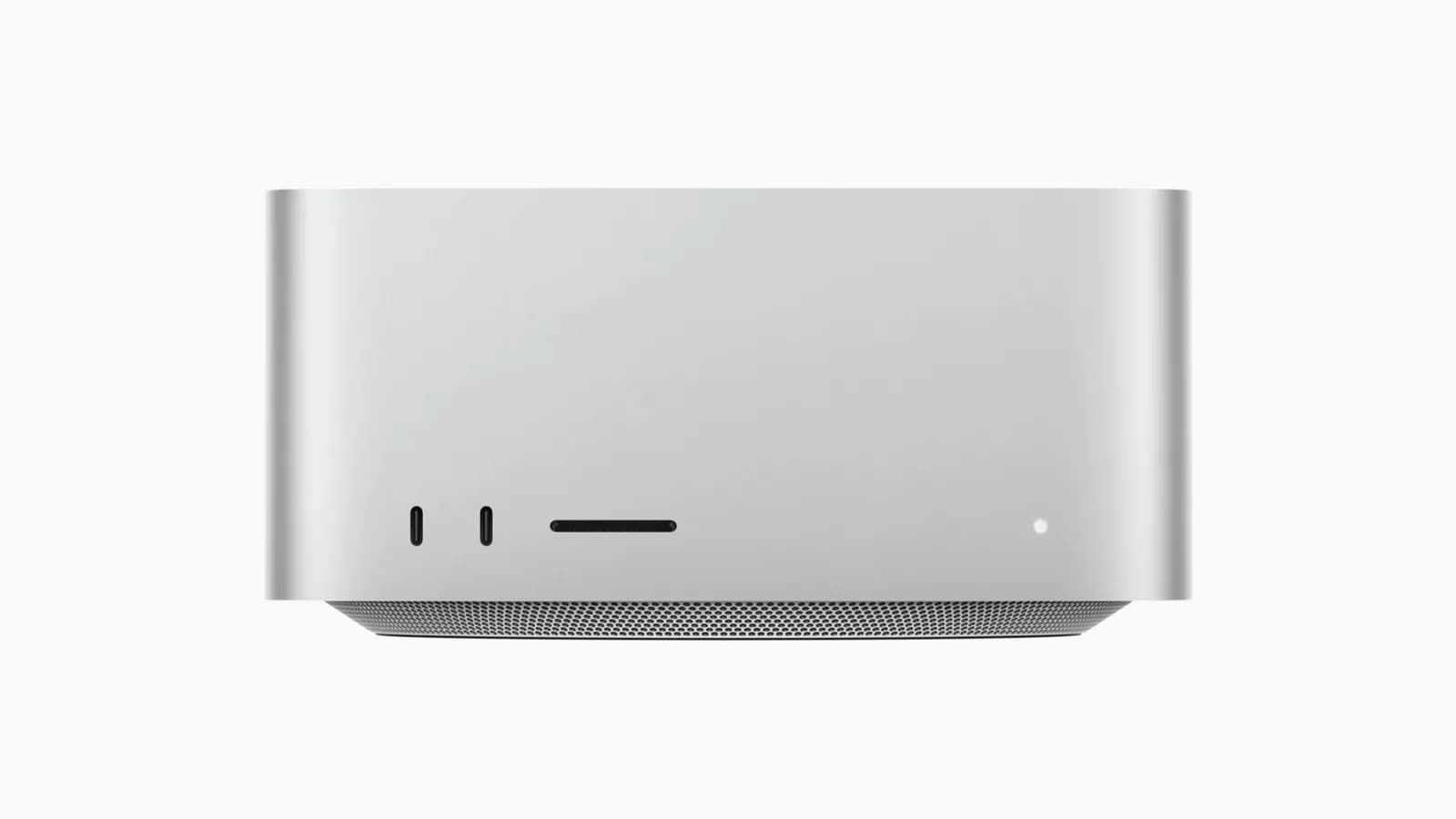
Mac Studio M5 Max và M5 Ultra: thông số chính thức và điểm mới so với đời 2025
Apple giới thiệu Mac Studio mới với M5 Max và M5 Ultra: RAM tới 512GB, lần đầu có Wi-Fi 7 và Bluetooth 6. Bài tóm tắt thông số chính thức, giá công bố và khác biệt so với Mac Studio 2025.
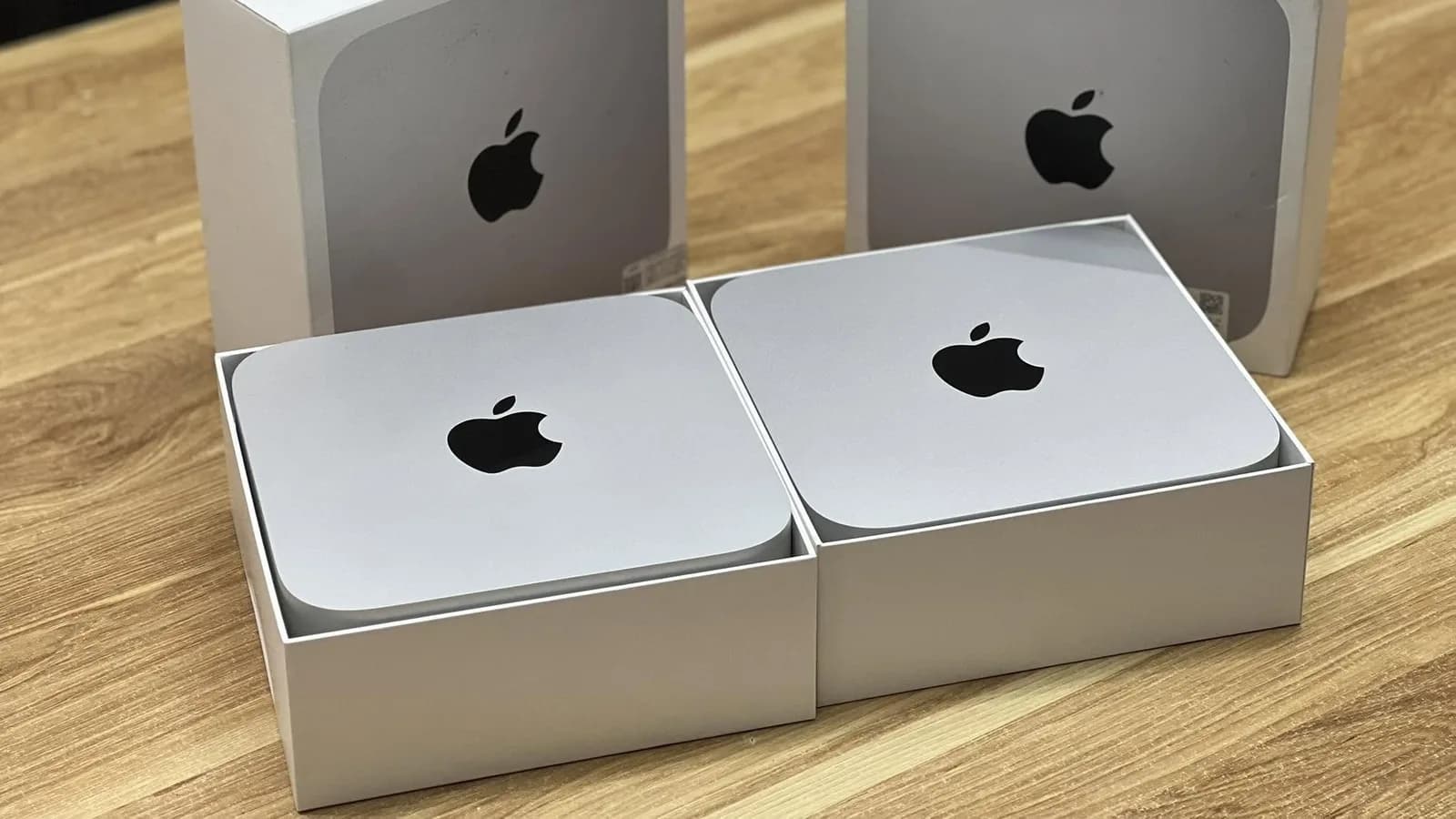
Kiểm tra Mac mini cũ trước khi mua: 6 bước theo tài liệu Apple
Trước khi trả tiền cho một chiếc Mac mini đã qua sử dụng, hãy đối chiếu số sê-ri, tra bảo hành trên trang của Apple, chắc chắn máy không dính Khoá kích hoạt, chạy Apple Diagnostics và thử từng cổng.
Mac mini M6 và M5 Pro: thông số chính thức, giá bán và khác gì Mac mini M4
Mac mini 2026 dùng chip M6 hoặc M5 Pro, thêm Wi-Fi 7, Bluetooth 6 và Ethernet 2.5Gb. Tóm tắt thông số chính thức, giá Apple công bố và điểm khác so với Mac mini M4.