
Chuyển dữ liệu sang Mac mới bằng Migration Assistant: hướng dẫn cho Mac mini
Để chuyển dữ liệu sang Mac mới, hãy dùng Migration Assistant của macOS. Cập nhật macOS trên cả hai máy, đặt gần nhau, bật Wi-Fi, mở Migration Assistant trên cả hai, chọn chuyển từ máy Mac trên máy mới và chuyển sang máy Mac khác trên máy cũ, đối chiếu mã bảo mật rồi chọn dữ liệu cần chuyển.
 Tác giả Mac MinimalĐăng ngày Cập nhật 9 phút đọc
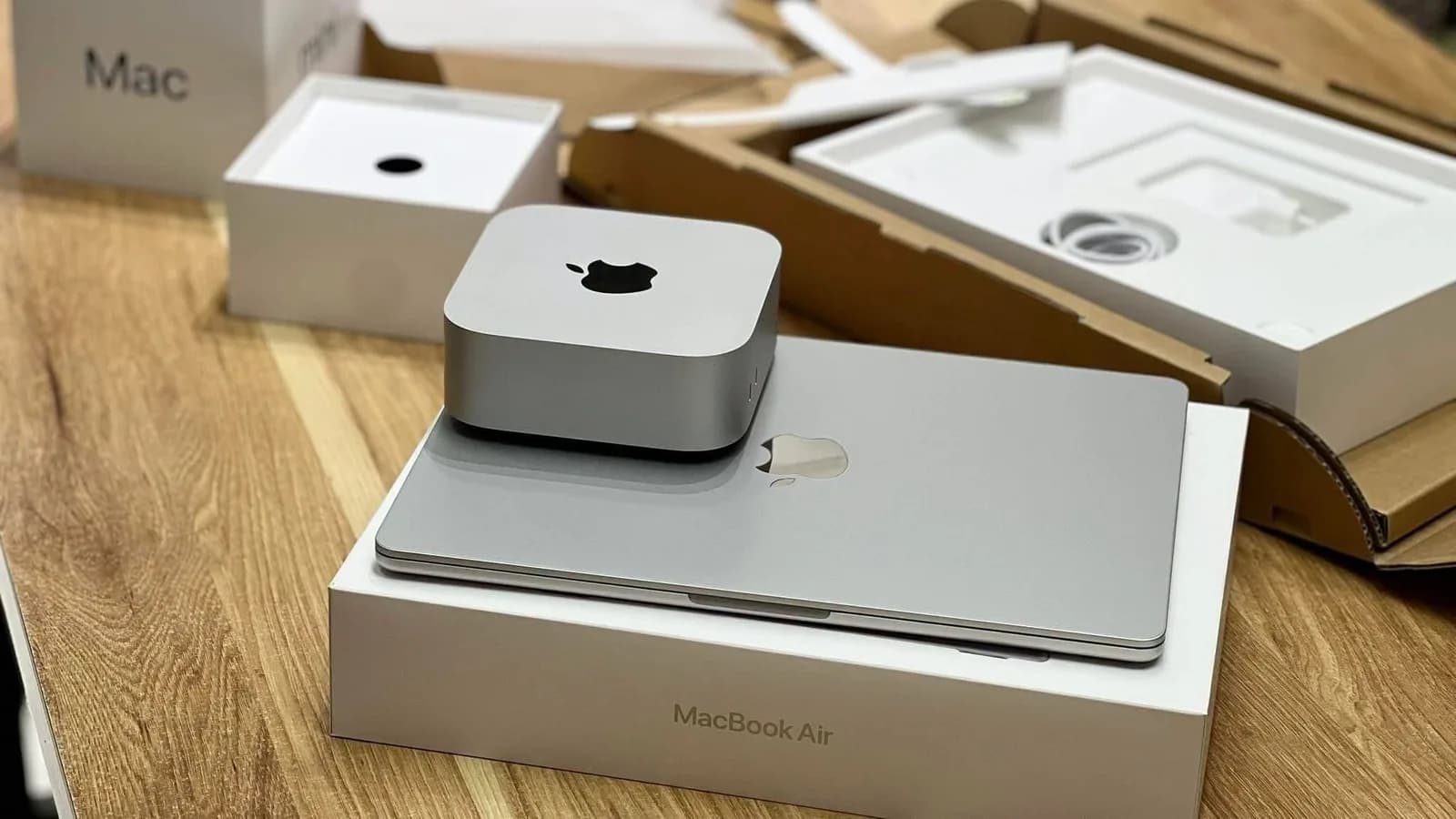
Tóm tắt nhanh
- Migration Assistant chuyển tài liệu, ứng dụng, tài khoản người dùng và cài đặt; nó không xoá dữ liệu trên máy cũ và không thay macOS trên máy mới.
- Có thể chuyển trực tiếp từ máy Mac khác, từ bản sao lưu Time Machine, từ ổ khởi động hoặc từ máy Windows.
- Nếu cả hai máy đều không có màn hình liền (ví dụ hai Mac mini), bạn cần hai màn hình, mỗi máy một chiếc.
- Chuyển qua Wi-Fi được, nhưng Apple cho biết nối cáp trực tiếp giữa hai máy thường nhanh hơn.
- Sau khi chuyển xong và đã kiểm tra dữ liệu, hãy dùng Xoá tất cả nội dung và cài đặt trước khi bán hoặc đổi máy cũ.
Mục lục
Migration Assistant chuyển được những gì?
Migration Assistant (Trợ lý di chuyển) là công cụ có sẵn trên mọi máy Mac. Theo Apple, nó chuyển tài liệu, ứng dụng, tài khoản người dùng và cài đặt từ máy Mac này sang máy Mac khác. Có hai điều nên biết trước để yên tâm:
- Nó không xoá thông tin trên máy cũ. Sau khi chuyển, máy cũ vẫn nguyên dữ liệu cho đến khi bạn tự xoá.
- Nó không thay hệ điều hành trên máy mới. Hai máy cũng không cần chạy cùng phiên bản macOS.
Công cụ này xuất hiện ở hai nơi: trong Setup Assistant khi bạn bật máy mới lần đầu, và dưới dạng một ứng dụng trong thư mục Tiện ích (Utilities) của thư mục Ứng dụng. Vì vậy bạn có thể chuyển ngay lúc thiết lập Mac mini lần đầu hoặc bất cứ lúc nào sau đó.
Chuẩn bị trước khi chuyển
Phần "Get ready" trong tài liệu Apple nêu ba việc:
- Cập nhật macOS trên cả hai máy. Hai máy không bắt buộc cùng phiên bản, nhưng nên ở bản mới nhất mà máy hỗ trợ.
- Bật Wi-Fi và đặt hai máy gần nhau nếu chuyển không dây. Nếu một trong hai máy chạy OS X El Capitan trở về trước, hoặc bạn không chắc, hãy nối cả hai vào cùng một mạng Wi-Fi.
- Tạm tắt phần mềm diệt virus, tường lửa hoặc VPN trên cả hai máy cho đến khi chuyển xong.
Về tốc độ, Apple viết rằng chuyển qua Wi-Fi được, nhưng nối trực tiếp Mac mini với máy cũ bằng cáp thường nhanh hơn. Ngoài ra, trước khi bắt đầu bạn nên có một bản sao lưu của máy cũ. Time Machine sao lưu toàn bộ máy sang ổ ngoài; iCloud chỉ đồng bộ những loại dữ liệu bạn chọn và không sao lưu toàn bộ máy.
Chọn nguồn chuyển: máy Mac, Time Machine hay Windows
| Nguồn dữ liệu | Chọn trong Migration Assistant | Khi nào nên dùng |
|---|---|---|
| Máy Mac cũ | Từ máy Mac, Time Machine hoặc ổ khởi động | Máy cũ còn hoạt động và đang ở cạnh máy mới |
| Bản sao lưu Time Machine | Từ máy Mac, Time Machine hoặc ổ khởi động | Máy cũ đã bán, hỏng, hoặc bạn có sẵn ổ sao lưu |
| Máy tính Windows | Từ máy Windows | Chuyển từ Windows sang Mac; cần cài Migration Assistant bản Windows trên máy cũ |
| iPhone hoặc iPad | Thiết lập bằng iPhone hoặc iPad (trong Setup Assistant) | Thiết lập nhanh máy mới bằng thiết bị Apple đang dùng |
Các cách chuyển dữ liệu sang Mac mới theo tài liệu Apple
Với bản sao lưu Time Machine, Apple lưu ý một điểm hữu ích: nếu bạn đã sao lưu máy cũ, bạn vẫn khôi phục được tệp ngay cả khi ổ đĩa của máy cũ bị hỏng. Đây là lý do nên sao lưu trước khi đem máy cũ đi bán hoặc đổi.
Các bước chuyển từ Mac cũ sang Mac mới
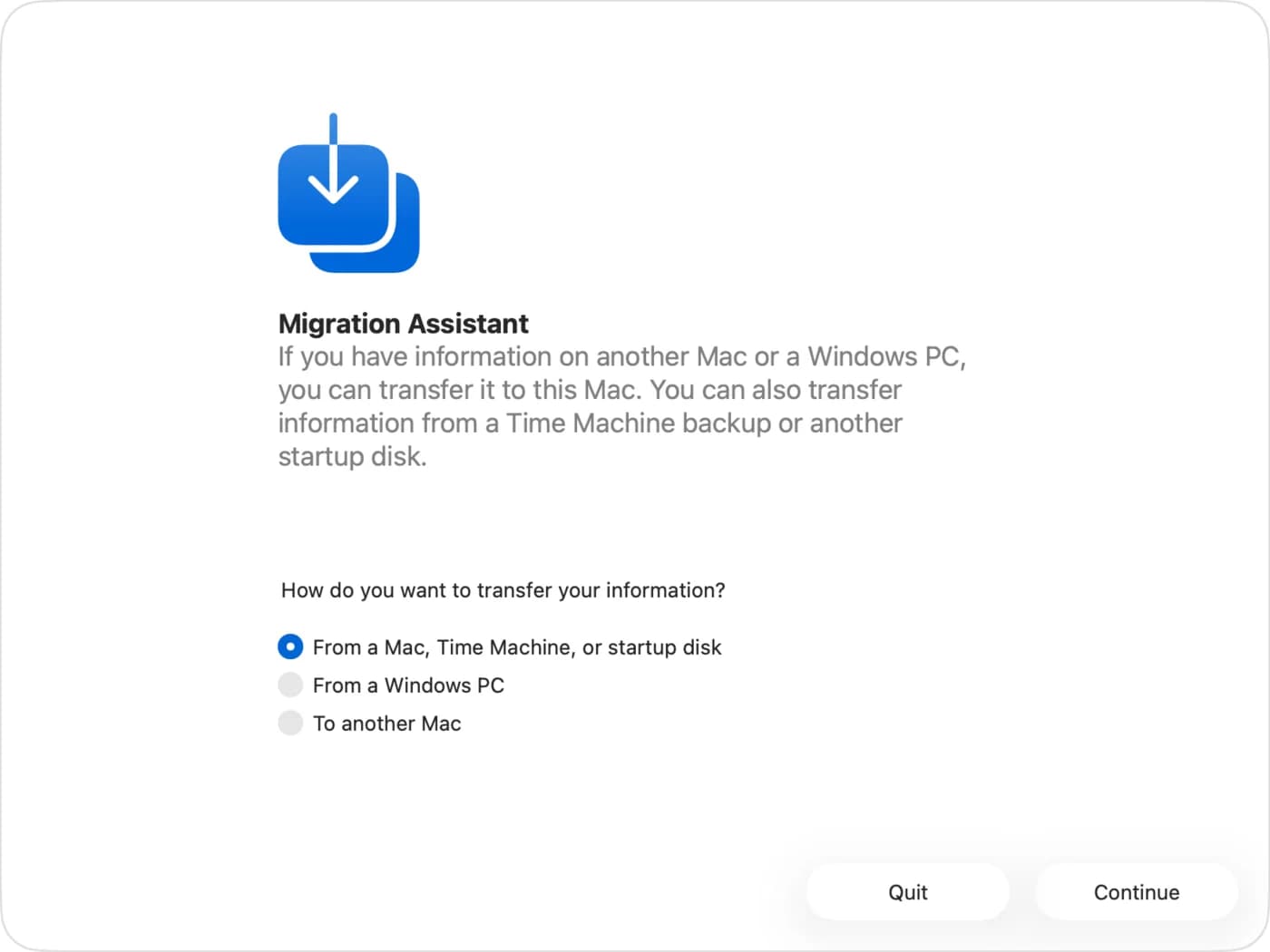
Trên máy Mac mới
- Nếu máy đang ở Setup Assistant (hỏi quốc gia, mạng), cứ làm tiếp vì bước chuyển dữ liệu nằm trong đó. Nếu đã thiết lập xong, mở Migration Assistant trong thư mục Tiện ích, hoặc tìm bằng Spotlight (Command-Dấu cách).
- Khi được hỏi muốn chuyển thông tin bằng cách nào, chọn chuyển từ máy Mac, Time Machine hoặc ổ khởi động, rồi bấm Tiếp tục.
Trên máy Mac cũ
- Mở Migration Assistant, bấm Tiếp tục.
- Chọn chuyển sang một máy Mac khác, rồi bấm Tiếp tục.
Quay lại máy mới
- Chọn biểu tượng của máy Mac cũ, bấm Tiếp tục.
- Nếu máy cũ hiện một mã bảo mật, kiểm tra mã đó trùng với mã trên máy mới rồi bấm Tiếp tục trên máy cũ.
- Chờ Migration Assistant tính dung lượng của toàn bộ thông tin: ứng dụng, tài khoản, tệp, thư mục, cài đặt.
- Đánh dấu những nhóm dữ liệu muốn chuyển, hoặc mở từng nhóm để chọn mục cụ thể, rồi bấm Tiếp tục.
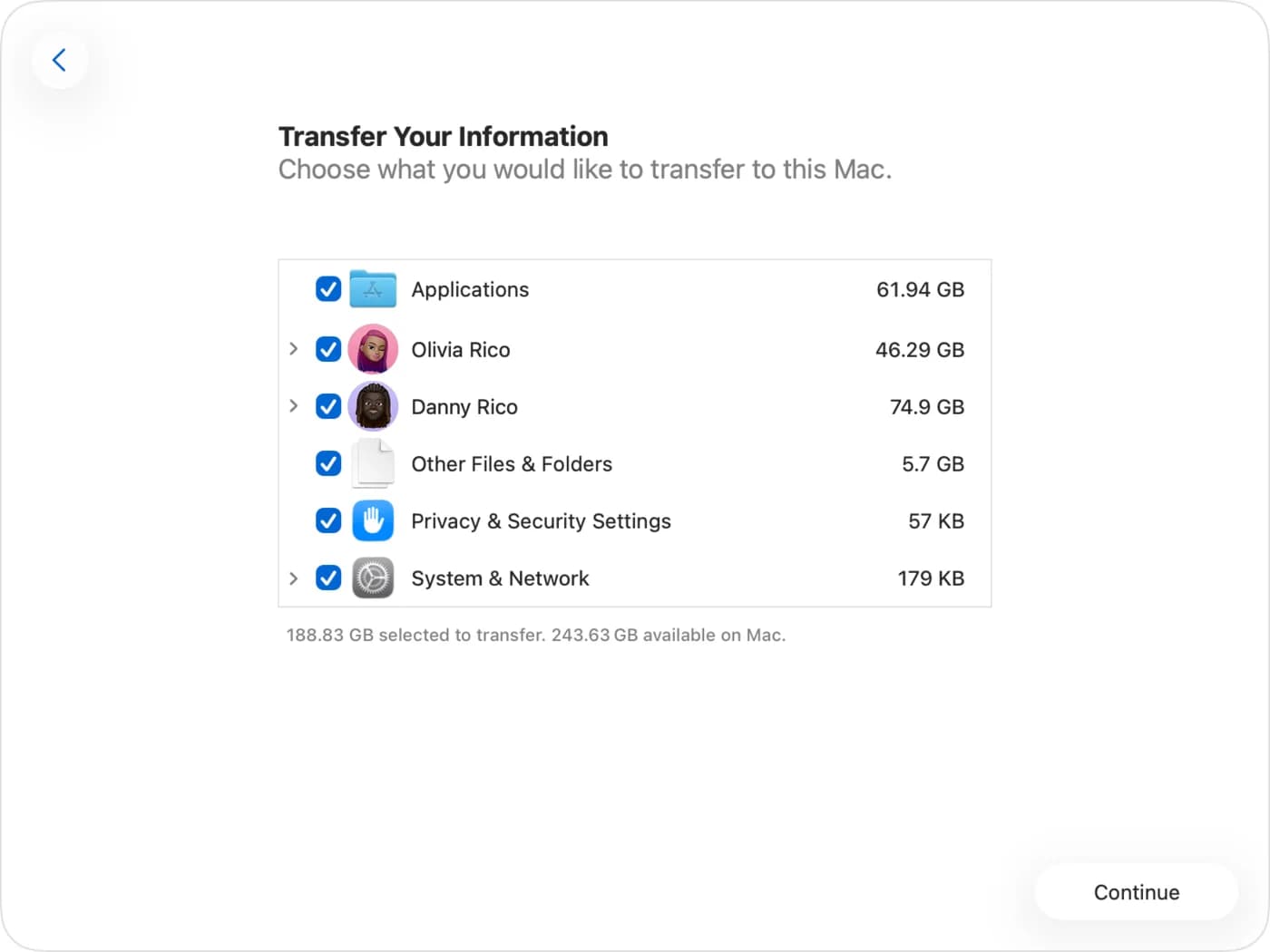
Apple lưu ý những lần chuyển dung lượng lớn có thể mất nhiều giờ và đôi lúc trông như đang tạm dừng. Khi hoàn tất, thoát Migration Assistant trên cả hai máy rồi đăng nhập vào tài khoản vừa chuyển trên máy mới.
Tài khoản và mật khẩu: ba tình huống hay gặp
- Chuyển tài khoản quản trị: bạn được yêu cầu bấm Đặt mật khẩu và nhập một mật khẩu an toàn. Hãy nhớ mật khẩu này vì cần nó để đăng nhập tài khoản trên máy mới.
- Chuyển tài khoản thường: hệ thống cấp một mật khẩu tạm và hiện trên màn hình. Hãy ghi lại; lần đầu đăng nhập, người dùng nhập mật khẩu tạm rồi đặt mật khẩu mới.
- Trùng tên tài khoản trên máy mới: bạn chọn thay tài khoản trên máy mới bằng tài khoản từ máy cũ, hoặc đổi tên tài khoản cũ trước khi chuyển để giữ cả hai và đăng nhập riêng.
Nếu máy mới hỏi mật khẩu của một người dùng đã được cấp quyền trên máy, bấm Cho phép rồi nhập mật khẩu tài khoản đó. Về thư điện tử, Apple cho biết Migration Assistant chuyển cả email, nhưng bạn có thể phải thiết lập lại tài khoản email trong ứng dụng thư trước khi xem được.
Xử lý máy cũ sau khi chuyển xong
Đừng xoá máy cũ ngay. Hãy dùng máy mới vài ngày, mở thử các ứng dụng và thư mục quan trọng, rồi mới xử lý máy cũ. Nếu bạn định bán, tặng hoặc đổi máy, Apple hướng dẫn đưa máy về trạng thái xuất xưởng bằng tính năng Xoá tất cả nội dung và cài đặt:
- Mở menu Apple, chọn Cài đặt hệ thống.
- Chọn Cài đặt chung, kéo xuống và bấm Chuyển hoặc đặt lại.
- Bấm Xoá tất cả nội dung và cài đặt, rồi nhập mật khẩu đăng nhập máy và mật khẩu Tài khoản Apple khi được hỏi.
Tính năng này cần macOS Monterey 12 trở lên trên máy Mac dùng Apple silicon hoặc có chip bảo mật Apple T2. Nó đăng xuất bạn khỏi các dịch vụ Apple, nhờ đó người dùng sau không bị vướng Khoá kích hoạt. Nếu máy có gói AppleCare, bạn có thể huỷ hoặc chuyển gói cho chủ mới.
Chọn dung lượng máy mới đủ chứa dữ liệu cũ
Migration Assistant tính tổng dung lượng dữ liệu trước khi chuyển, nên SSD của máy mới cần đủ chỗ cho những gì bạn chọn. Trước khi mua, hãy xem máy cũ đang dùng bao nhiêu trong Cài đặt hệ thống > Cài đặt chung > Dung lượng. Nếu máy cũ đã dùng gần hết 256GB, một chiếc Mac mini 512GB sẽ dễ thở hơn; bạn cũng có thể chỉ chuyển một phần và để thư viện ảnh, video trên ổ ngoài.
Xem cách cân nhắc giữa các mức bộ nhớ trong bài Mac mini 16GB hay 24GB, hoặc xem toàn bộ sản phẩm đang có.
Câu hỏi thường gặp
Migration Assistant có xoá dữ liệu trên máy Mac cũ không?
Không. Theo Apple, Migration Assistant không xoá thông tin trên máy cũ và cũng không thay hệ điều hành trên máy mới. Máy cũ giữ nguyên dữ liệu cho đến khi bạn tự xoá.
Chuyển dữ liệu giữa hai Mac mini cần những gì?
Cần hai màn hình, mỗi Mac mini nối một chiếc, vì bạn phải thao tác trên cả hai máy. Ngoài ra cần bàn phím, chuột cho từng máy hoặc luân chuyển giữa hai máy, cùng Wi-Fi hoặc cáp nối trực tiếp.
Chuyển dữ liệu sang Mac mới mất bao lâu?
Tuỳ dung lượng và cách kết nối. Apple chỉ nêu rằng các lần chuyển lớn có thể mất nhiều giờ và đôi khi trông như tạm dừng, và rằng nối cáp trực tiếp thường nhanh hơn Wi-Fi.
Hai máy có cần cùng phiên bản macOS không?
Không bắt buộc. Apple khuyên cập nhật macOS trên cả hai máy, nhưng hai máy không cần chạy cùng một phiên bản.
Đã thiết lập máy mới như máy trống rồi thì có chuyển dữ liệu sau được không?
Được. Mở Migration Assistant trong thư mục Tiện ích của máy mới và làm theo các bước như trên. Nếu trên máy mới đã có tài khoản trùng tên với tài khoản cũ, bạn sẽ được chọn thay thế hoặc giữ cả hai.
Nguồn tham khảo
Các trang dưới đây đã được mở và đối chiếu khi viết bài.
- Transfer to a new Mac with Migration Assistant — Apple Support
- Migrate your data to your new Mac mini — Mac mini Getting Started Guide — Apple Support
- Back up and restore your Mac mini — Apple Support
- Erase your Mac and reset it to factory settings — Apple Support
- What to do before you sell, give away, trade in, or recycle your Mac — Apple Support
- Free up storage space on Mac — Apple Support
- Erase your Mac — Mac User Guide — Apple Support
Chủ đề của bài
Mac Minimal — cửa hàng chuyên Mac mini và Mac Studio tại 109 Trung Phụng, Đống Đa, Hà Nội. Bài viết dựa trên tài liệu chính thức của Apple, có ghi nguồn ở cuối bài.
Bài liên quan
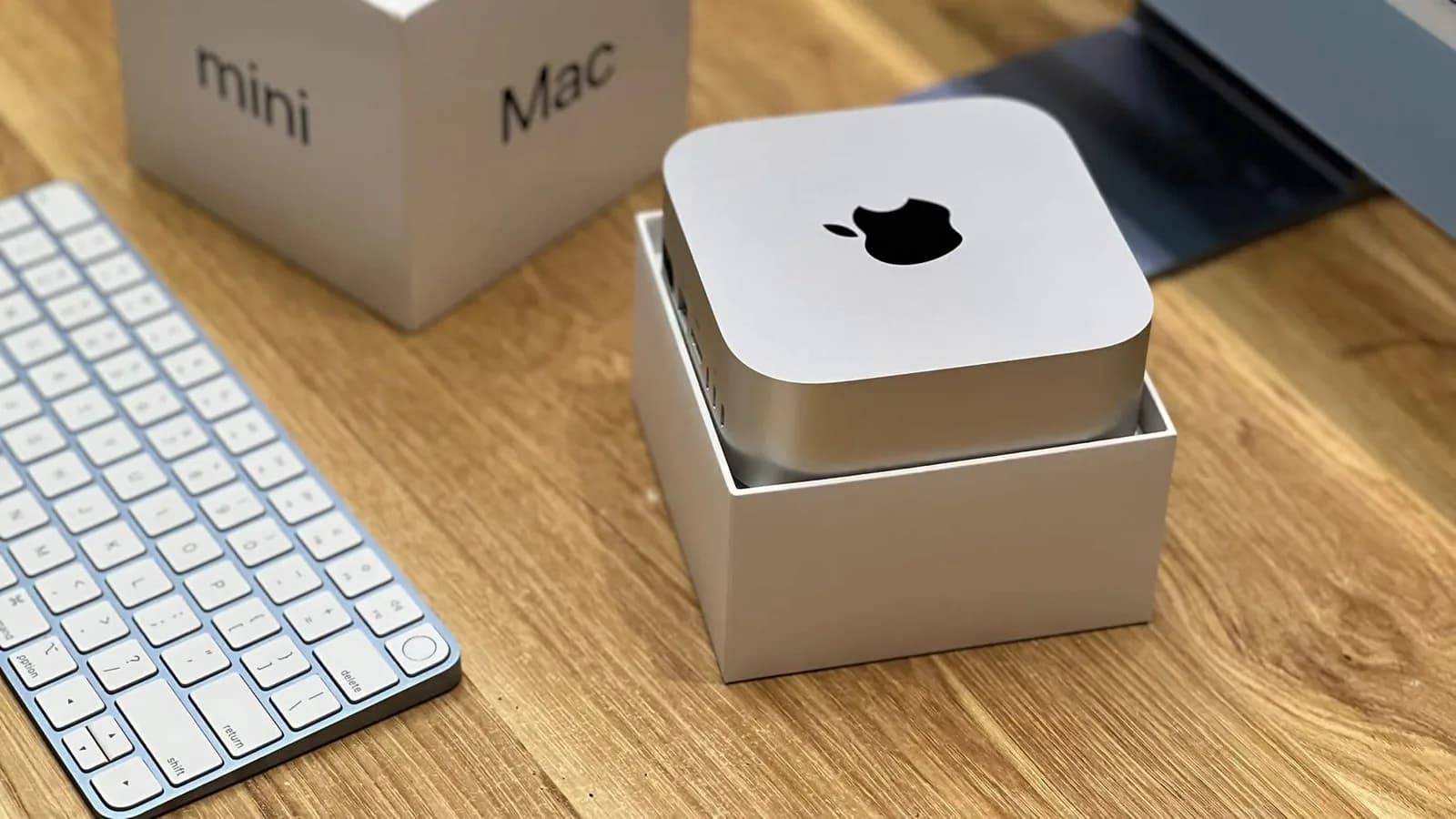
Thiết lập Mac mini lần đầu: cần chuẩn bị gì và làm theo thứ tự nào
Mac mini chỉ kèm dây nguồn, nên bạn cần sẵn màn hình, bàn phím và chuột. Đây là thứ tự cắm dây, vị trí nút nguồn và từng bước của Setup Assistant theo hướng dẫn chính thức của Apple.
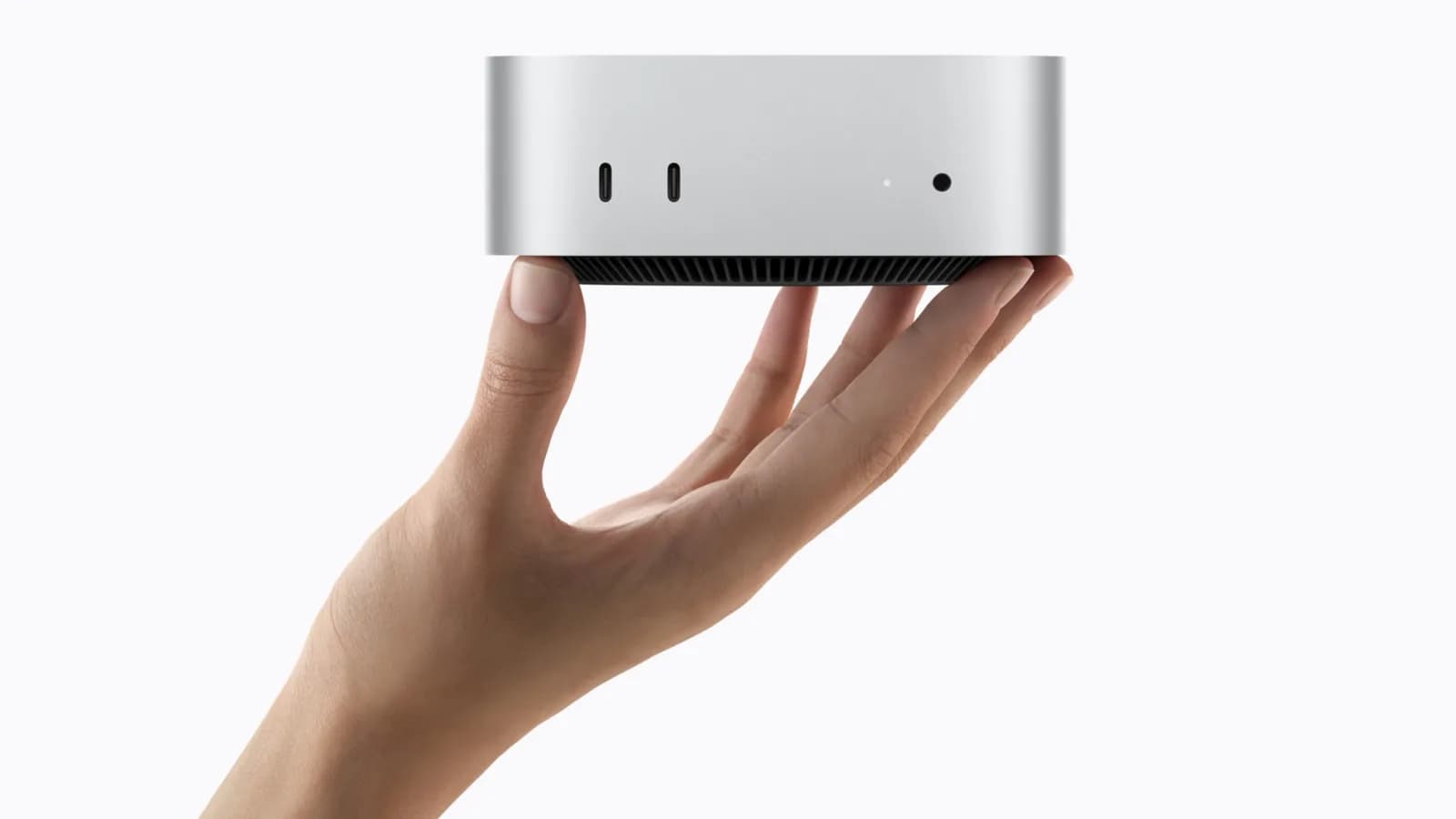
Mac mini M6 và M5 Pro: thông số chính thức, giá bán và khác gì Mac mini M4
Mac mini 2026 dùng chip M6 hoặc M5 Pro, thêm Wi-Fi 7, Bluetooth 6 và Ethernet 2.5Gb. Tóm tắt thông số chính thức, giá Apple công bố và điểm khác so với Mac mini M4.
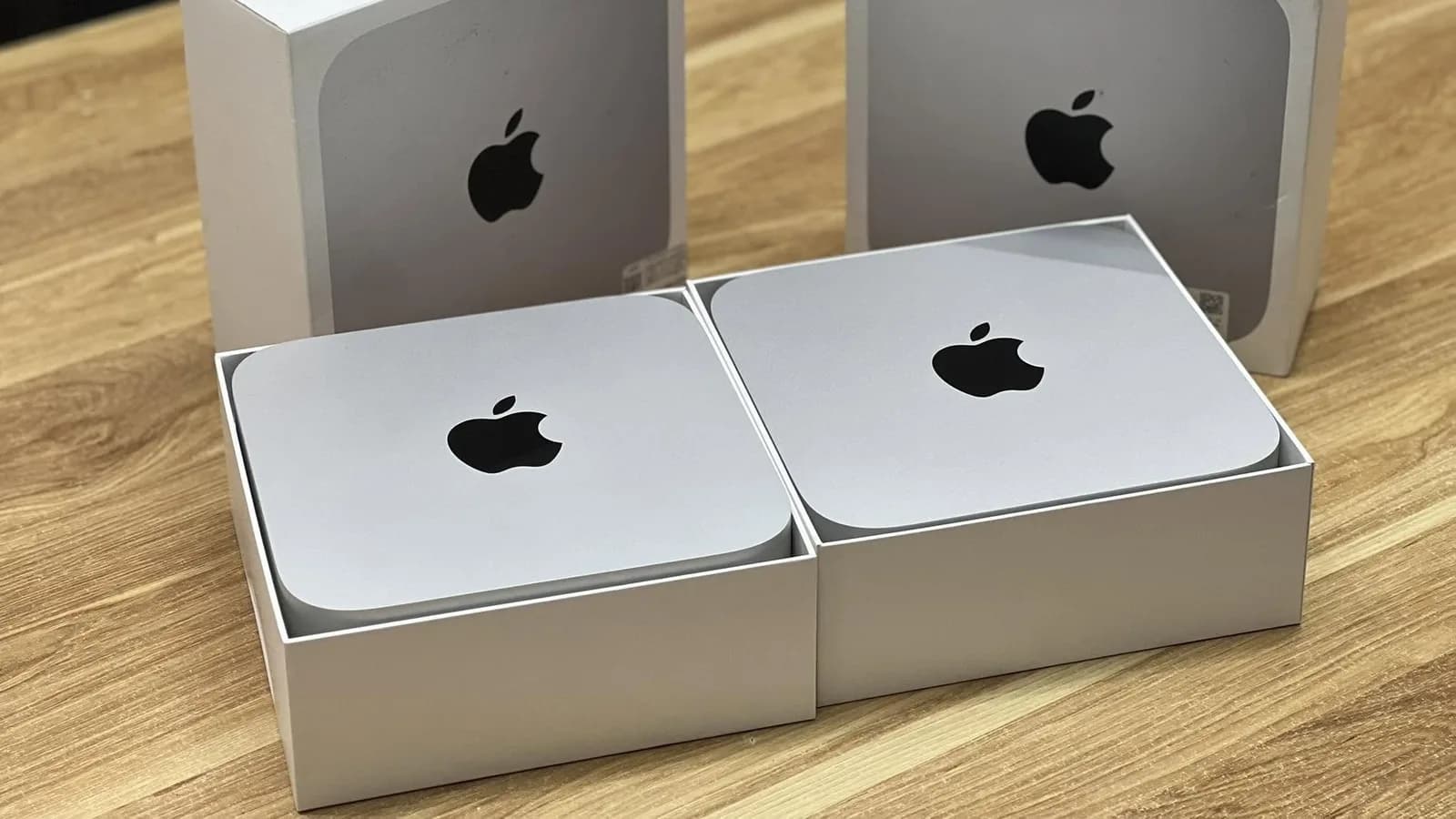
Kiểm tra Mac mini cũ trước khi mua: 6 bước theo tài liệu Apple
Trước khi trả tiền cho một chiếc Mac mini đã qua sử dụng, hãy đối chiếu số sê-ri, tra bảo hành trên trang của Apple, chắc chắn máy không dính Khoá kích hoạt, chạy Apple Diagnostics và thử từng cổng.