
Kiểm tra Mac mini cũ trước khi mua: 6 bước theo tài liệu Apple
Khi mua Mac mini cũ, hãy kiểm tra theo thứ tự: xem tên máy và số sê-ri trong Giới thiệu về máy Mac này, tra số sê-ri trên checkcoverage.apple.com, bảo đảm máy đã xoá sạch, không còn Khoá kích hoạt của chủ cũ, đối chiếu chip, RAM, SSD với lời rao, chạy Apple Diagnostics, rồi thử từng cổng kết nối.
 Tác giả Mac MinimalĐăng ngày Cập nhật 9 phút đọc
Tóm tắt nhanh
- Số sê-ri xem được ở ba nơi: Giới thiệu về máy Mac này, ứng dụng Thông tin hệ thống và in dưới đáy máy; ba nơi nên trùng nhau.
- Nhập số sê-ri vào checkcoverage.apple.com để xem tên chính xác của máy và tình trạng bảo hành.
- Máy rao bán đúng cách phải được xoá sạch và hiện màn hình thiết lập. Nếu máy đòi Tài khoản Apple của người khác, đừng mua.
- Apple Diagnostics chạy được ngay trên máy: giữ nút nguồn tới khi thấy Options, rồi giữ Command-D.
- Thử mọi cổng: Thunderbolt, USB, HDMI, Ethernet, jack tai nghe, cùng Wi-Fi và Bluetooth.
Mục lục
Bước 1: Xem tên máy và số sê-ri
Việc đầu tiên là biết chính xác mình đang cầm chiếc máy nào. Apple hướng dẫn nhiều cách tìm tên máy và số sê-ri; với Mac mini cũ, bạn nên xem cả ba cách sau để đối chiếu.
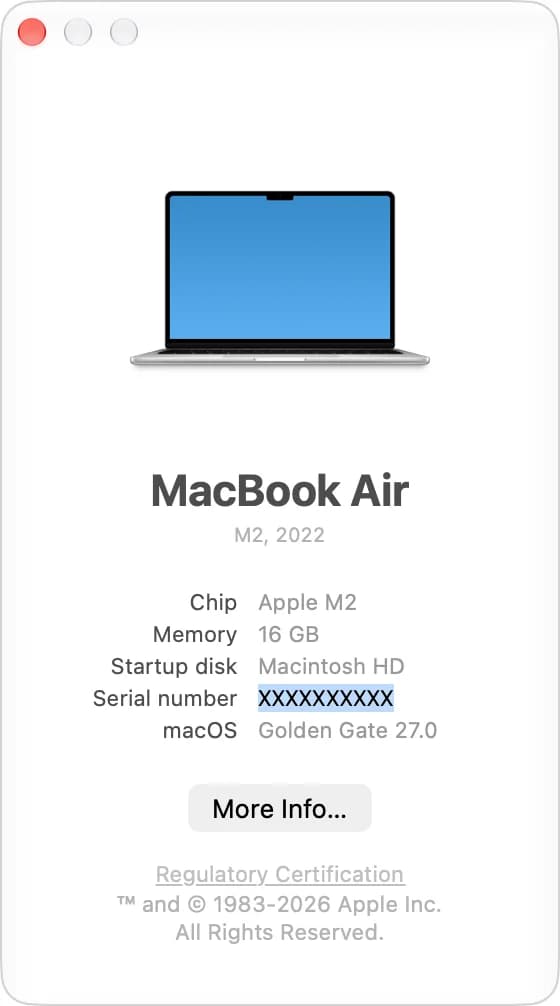
- Giới thiệu về máy Mac này: mở menu Apple ở góc màn hình, chọn About This Mac. Cửa sổ hiện tên máy, chip, bộ nhớ (RAM), ổ khởi động, số sê-ri và phiên bản macOS.
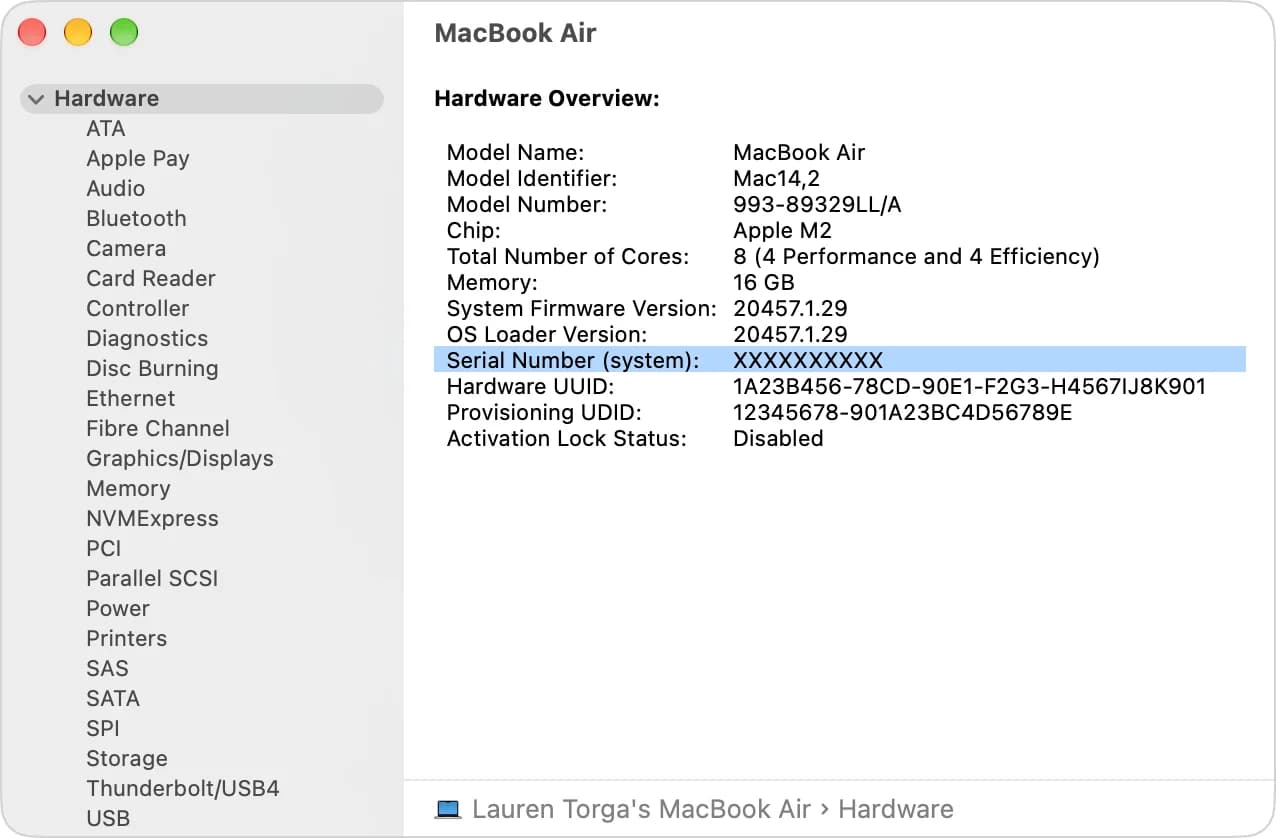
- Thông tin hệ thống: giữ phím Option rồi chọn menu Apple > System Information, chọn Hardware. Tại đây có số sê-ri, Model Identifier và Model Number.
- In trên máy: số sê-ri thường được in ở mặt đáy, gần các ký hiệu chứng nhận, và có thể có trên vỏ hộp cạnh mã vạch.
Bước 2: Tra số sê-ri trên trang của Apple
Mở checkcoverage.apple.com, nhập số sê-ri và mã xác nhận rồi gửi. Trang này cho biết tình trạng bảo hành và AppleCare của thiết bị. Apple cũng hướng dẫn dùng chính trang này để tra tên chính xác của mẫu máy từ số sê-ri.
Hãy so tên máy trang này trả về với lời rao. Nếu muốn chắc hơn, đối chiếu Model Identifier trong Thông tin hệ thống với bảng "Identify your Mac mini model" của Apple:
| Mẫu máy | Năm ra mắt | Model Identifier |
|---|---|---|
| Mac mini (M6) | 2026 | Mac18,5 |
| Mac mini (M5 Pro) | 2026 | Mac17,16 |
| Mac mini (2024) — M4, M4 Pro | 2024 | Mac16,10; Mac16,11 |
| Mac mini (2023) — M2 | 2023 | Mac14,3 |
| Mac mini (2023) — M2 Pro | 2023 | Mac14,12 |
| Mac mini (M1, 2020) | 2020 | Macmini9,1 |
Model Identifier của các đời Mac mini dùng Apple silicon
Cũng theo bảng đó, mọi đời Mac mini trong danh sách trên đều tương thích với macOS 27 Golden Gate, bản macOS mới nhất hiện nay. Riêng Mac mini (2018) dừng ở macOS Sequoia.
Bước 3: Bảo đảm máy không còn Khoá kích hoạt
Đây là bước quan trọng nhất. Khoá kích hoạt (Activation Lock) được bật khi chủ máy bật tính năng Tìm (Find My). Theo Apple, khi khoá này bật, cần mật khẩu Tài khoản Apple của chủ máy hoặc mật mã thiết bị thì mới tắt được Tìm, xoá máy, hoặc kích hoạt lại và sử dụng máy. Kể cả khi máy đã bị xoá từ xa, khoá vẫn có thể ngăn người khác kích hoạt lại.
Cách kiểm tra đơn giản khi nhận máy:
- Máy đã xoá sạch: khi bật lên, máy phải hiện màn hình chào "Hello" và Setup Assistant như máy mới. Đó là trạng thái Apple mô tả sau khi dùng Xoá tất cả nội dung và cài đặt; thao tác này đồng thời tắt Tìm và Khoá kích hoạt.
- Máy còn tài khoản của chủ cũ: nhờ người bán vào Cài đặt hệ thống > Cài đặt chung > Chuyển hoặc đặt lại > Xoá tất cả nội dung và cài đặt ngay trước mặt bạn, rồi thiết lập thử lại từ đầu.
- Máy đòi Tài khoản Apple của người khác khi kích hoạt: dừng giao dịch. Chỉ chủ tài khoản đó mới gỡ được, bằng cách tắt Tìm trên máy hoặc gỡ máy tại iCloud.com/find.
Bước 4: Đối chiếu cấu hình thật với lời rao
Sau khi thiết lập thử, mở lại About This Mac và so từng dòng với lời rao: chip (ví dụ Apple M2 hay M2 Pro), bộ nhớ (8GB, 16GB, 24GB…), và dung lượng ổ trong Cài đặt hệ thống > Cài đặt chung > Dung lượng. RAM và SSD của Mac mini là cấu hình chọn lúc mua máy, nên chênh một mức RAM hay SSD so với lời rao là chênh đáng kể về giá trị.
Chưa rõ mức RAM nào hợp với mình? Xem bài Mac mini 16GB hay 24GB trước khi đi xem máy.
Bước 5: Chạy Apple Diagnostics
Apple Diagnostics là công cụ kiểm tra phần cứng có sẵn, giúp xác định linh kiện nào có thể đang lỗi. Trước khi chạy, tắt máy và rút mọi thiết bị ngoài trừ bàn phím, chuột, màn hình, cáp Ethernet (nếu dùng) và nguồn; đặt máy trên mặt phẳng cứng, thoáng.
- Nhấn và giữ nút nguồn. Máy bật lên và nạp các tuỳ chọn khởi động.
- Khi thấy chữ Options, thả nút nguồn.
- Nhấn và giữ Command (⌘)-D cho đến khi máy khởi động lại vào Apple Diagnostics.
- Làm theo hướng dẫn trên màn hình. Nếu được hỏi, có thể chọn chạy ngoại tuyến (Run Offline).
Các bước trên dành cho máy dùng Apple silicon, tức mọi Mac mini từ M1 trở đi. Khi kiểm tra xong, công cụ hiện kết quả kèm mã tham chiếu nếu phát hiện vấn đề; Apple có danh sách giải thích từng mã. Trên macOS Tahoe 26 trở lên, bạn được chọn bài kiểm tra cụ thể thay vì chạy tự động toàn bộ.
Bước 6: Thử từng cổng và kết nối không dây
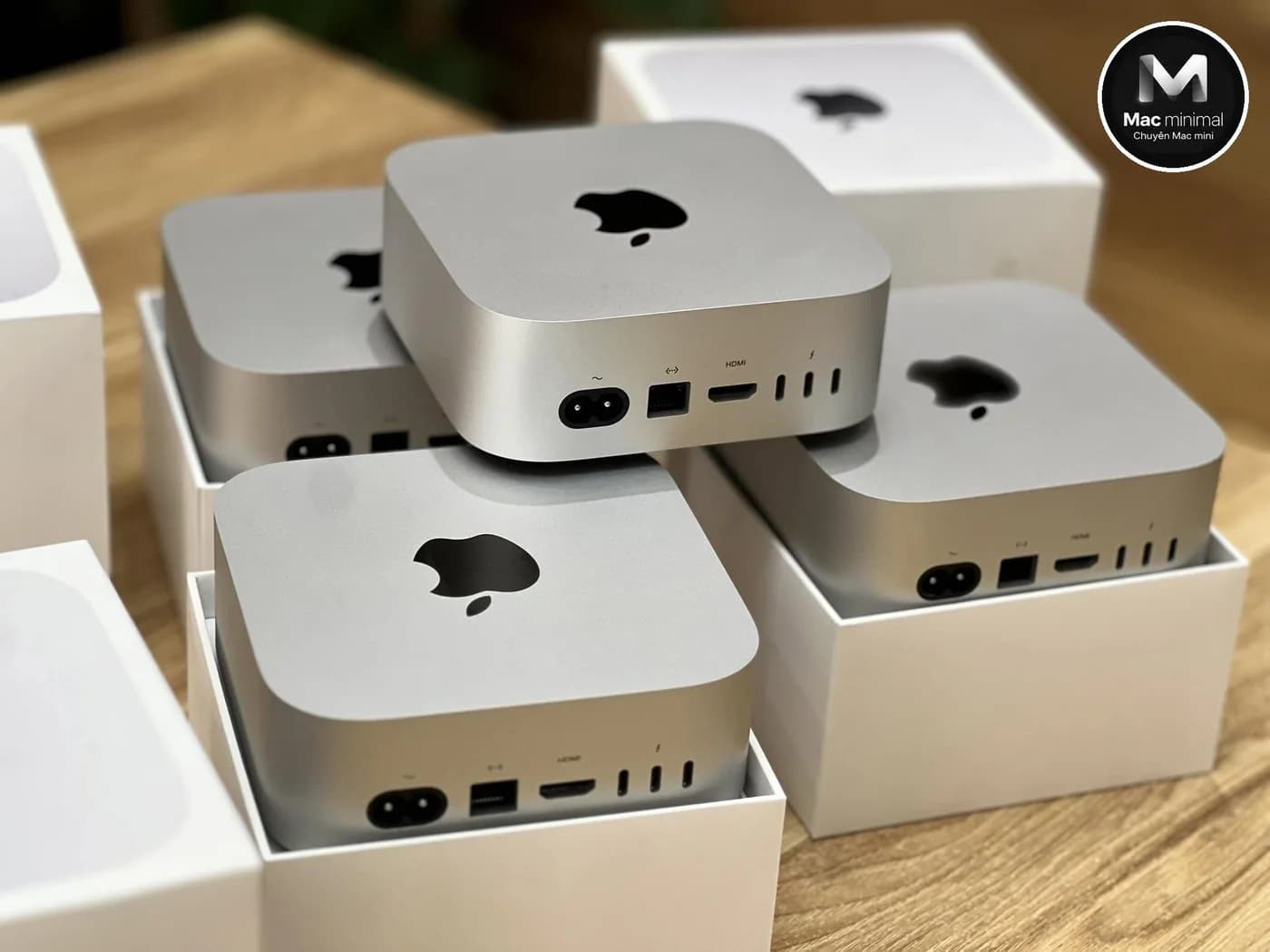
Mang theo một ổ USB-C hoặc ổ cứng ngoài, tai nghe có dây và, nếu được, cáp HDMI. Số cổng khác nhau theo đời máy, dựa trên thông số của Apple:
| Đời máy | Cổng Thunderbolt | Cổng USB khác | Cổng còn lại |
|---|---|---|---|
| M1 (2020) | 2 cổng mặt sau | 2 cổng USB-A | HDMI, Ethernet, jack 3,5 mm |
| M2 (2023) | 2 cổng mặt sau | 2 cổng USB-A | HDMI, Ethernet, jack 3,5 mm |
| M2 Pro (2023) | 4 cổng mặt sau | 2 cổng USB-A | HDMI, Ethernet, jack 3,5 mm |
| M4, M4 Pro (2024) | 3 cổng mặt sau | 2 cổng USB-C mặt trước | HDMI, Ethernet, jack 3,5 mm mặt trước |
| M6, M5 Pro (2026) | 3 cổng mặt sau | 2 cổng USB-C mặt trước | HDMI, Ethernet, jack 3,5 mm mặt trước |
Cổng cần thử theo đời Mac mini
- Cắm ổ ngoài lần lượt vào từng cổng, xem máy có nhận và chép thử một tệp.
- Xuất hình qua HDMI và qua ít nhất một cổng Thunderbolt.
- Cắm tai nghe, phát thử âm thanh; thử cả loa trong.
- Kết nối Wi-Fi, ghép đôi một thiết bị Bluetooth, cắm thử cáp Ethernet nếu có.
- Để máy chạy vài phút, nghe xem có tiếng động lạ và máy có tự tắt hay khởi động lại không.
Xem máy đã qua sử dụng tại Mac Minimal
Sáu bước trên áp dụng ở bất kỳ nơi bán nào, kể cả tại Mac Minimal. Cửa hàng có Mac mini mới, like new và đã qua sử dụng; bạn có thể đến xem và kiểm tra máy trực tiếp tại 109 Trung Phụng, Đống Đa, Hà Nội. Chính sách bảo hành và đổi trả phụ thuộc từng sản phẩm, bạn hỏi cửa hàng trước khi đặt.
Xem toàn bộ Mac mini đang có. Mua xong, bạn có thể làm theo bài thiết lập Mac mini lần đầu.
Câu hỏi thường gặp
Kiểm tra số sê-ri Mac mini ở đâu?
Mở menu Apple > About This Mac để xem số sê-ri, hoặc xem trong System Information mục Hardware, hoặc đọc số in ở mặt đáy máy. Sau đó nhập số này vào checkcoverage.apple.com để xem tên máy và tình trạng bảo hành.
Làm sao biết Mac mini cũ có dính Khoá kích hoạt không?
Yêu cầu người bán xoá máy bằng Xoá tất cả nội dung và cài đặt, sau đó tự thiết lập lại. Nếu trong lúc kích hoạt máy đòi Tài khoản Apple và mật khẩu của người khác thì máy vẫn bị khoá; chỉ chủ tài khoản đó gỡ được.
Apple Diagnostics trên Mac mini chạy thế nào?
Tắt máy, nhấn giữ nút nguồn tới khi thấy Options thì thả, rồi nhấn giữ Command-D cho tới khi máy khởi động lại. Làm theo hướng dẫn trên màn hình; nếu có vấn đề, công cụ hiện mã tham chiếu.
Số sê-ri dưới đáy máy khác số trong About This Mac có sao không?
Theo Apple, nếu bo mạch chủ đã được thay khi sửa chữa thì số in trên máy hoặc vỏ hộp có thể không còn hiệu lực, và số hiện hành là số trong About This Mac. Bạn nên hỏi rõ lịch sử sửa chữa và dùng số trong phần mềm để tra bảo hành.
Mac mini M1 cũ có còn cập nhật macOS mới không?
Theo bảng "Identify your Mac mini model" của Apple tại thời điểm viết bài, Mac mini (M1, 2020) tương thích với macOS 27 Golden Gate, cũng là bản macOS mới nhất mà các đời M2, M4 và M6 hỗ trợ.
Nguồn tham khảo
Các trang dưới đây đã được mở và đối chiếu khi viết bài.
- Find your Mac model name and serial number — Apple Support
- View device coverage and benefits (Check Coverage) — Apple
- Identify your Mac mini model — Apple Support
- Activation Lock for Mac — Apple Support
- Erase your Mac — Mac User Guide — Apple Support
- Use Apple Diagnostics to test your Mac — Apple Support
- Mac mini (2023) - Tech Specs — Apple Support
- Mac mini (M1, 2020) - Tech Specs — Apple Support
- Mac mini (2024) - Tech Specs — Apple Support
- Mac mini (M6 or M5 Pro) - Tech Specs — Apple Support
Chủ đề của bài
Mac Minimal — cửa hàng chuyên Mac mini và Mac Studio tại 109 Trung Phụng, Đống Đa, Hà Nội. Bài viết dựa trên tài liệu chính thức của Apple, có ghi nguồn ở cuối bài.
Bài liên quan
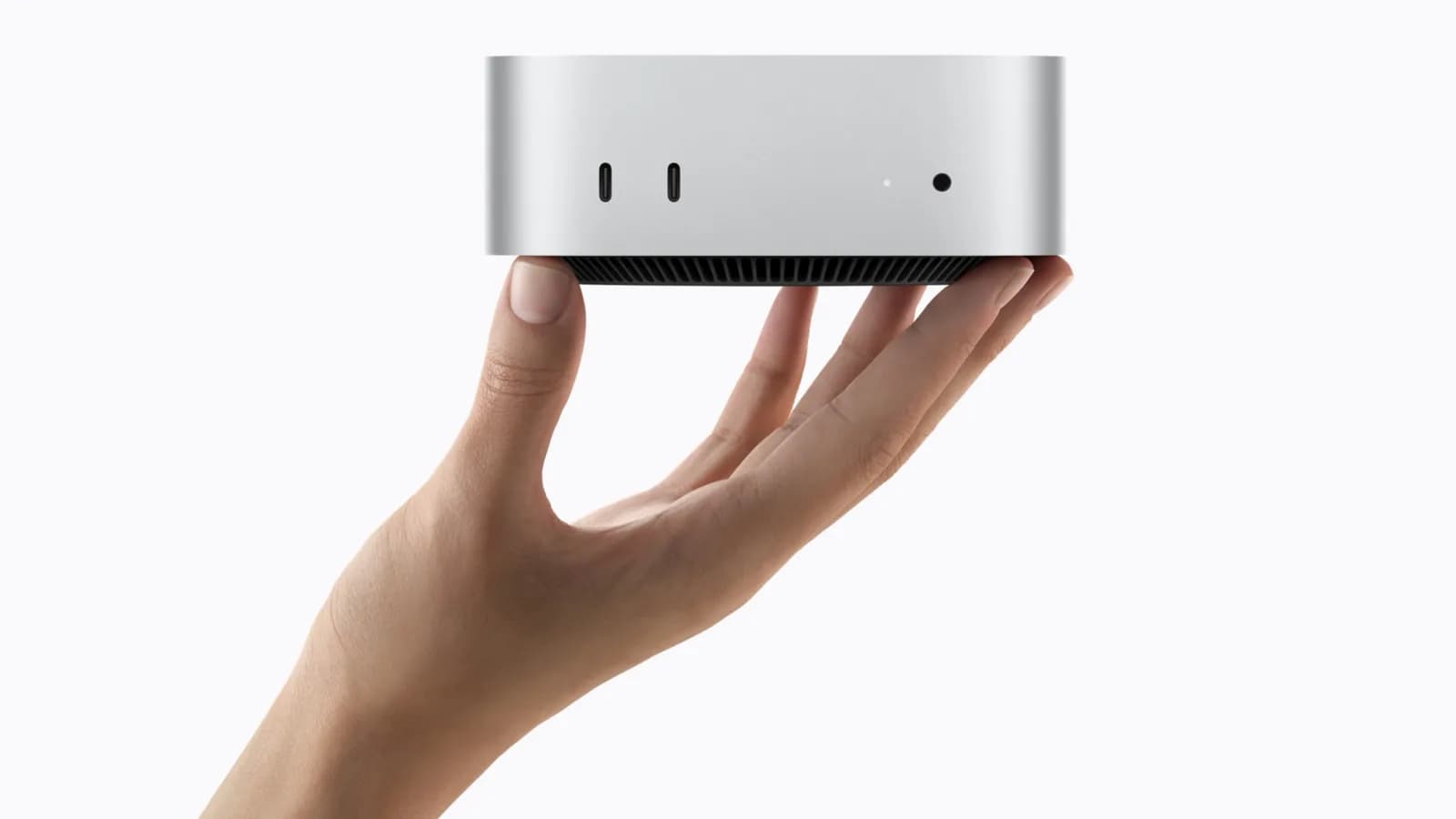
Mac mini M6 và M5 Pro: thông số chính thức, giá bán và khác gì Mac mini M4
Mac mini 2026 dùng chip M6 hoặc M5 Pro, thêm Wi-Fi 7, Bluetooth 6 và Ethernet 2.5Gb. Tóm tắt thông số chính thức, giá Apple công bố và điểm khác so với Mac mini M4.
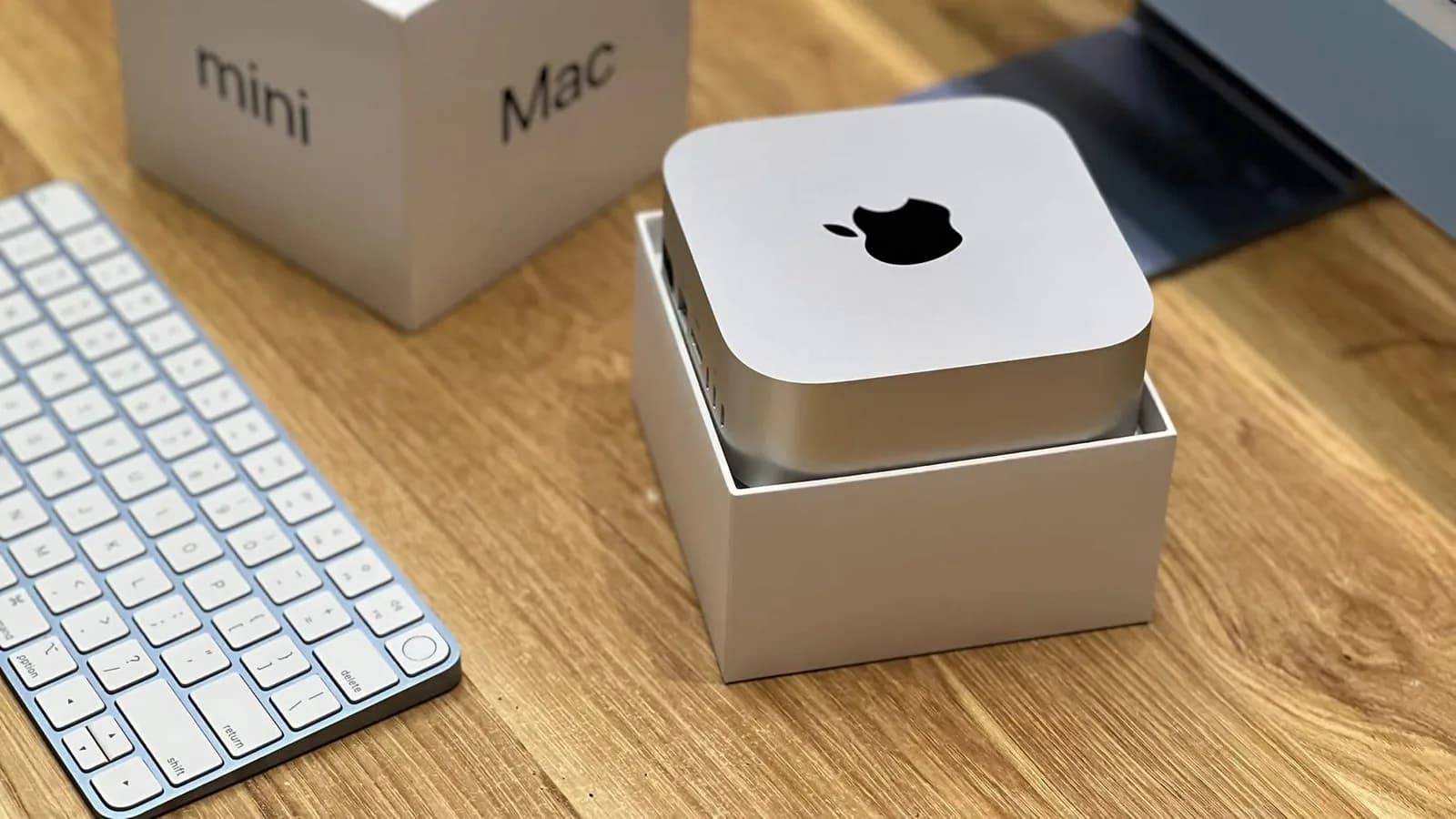
Thiết lập Mac mini lần đầu: cần chuẩn bị gì và làm theo thứ tự nào
Mac mini chỉ kèm dây nguồn, nên bạn cần sẵn màn hình, bàn phím và chuột. Đây là thứ tự cắm dây, vị trí nút nguồn và từng bước của Setup Assistant theo hướng dẫn chính thức của Apple.
Mac mini 16GB hay 24GB? Cách chọn RAM và SSD theo nhu cầu
RAM và SSD của Mac mini là cấu hình chọn lúc mua, nên chọn đúng ngay từ đầu rất quan trọng. Bài viết liệt kê các mức Apple cung cấp theo từng đời máy và cách dùng Activity Monitor để biết mình cần bao nhiêu.